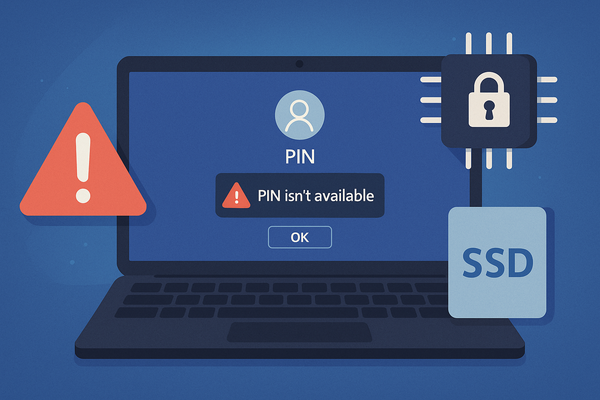
問題:クローン後にPINが使えなくなった
LIFEBOOK AH77/B1からHP ProBook 450 G9へSSDをクローンして移行したところ、起動後のログイン画面でPINが無効になり、パスワード入力を求められる事態が発生しました。
これは、Windows 11の第12世代Intel Core搭載PCなど、セキュリティ機能が強化された機種で起こる現象です。TPM(Trusted Platform Module)やハードウェアIDに紐付けられたPIN情報が、ハードウェアの変更により無効化されるためです。
なぜPINが使えなくなるのか
Windows Helloで設定したPINは、そのPC固有のハードウェア情報(TPM、CPU、マザーボードなど)に暗号的に紐付けられています。別のPCにSSDをクローンすると、ハードウェアIDが変わるため、セキュリティ機構が作動してPINが無効化されます。
特に第12世代以降のIntel CPUを搭載したPCでは、TPM 2.0が必須となり、このセキュリティ機能がより厳格になっています。
対処法:アカウントの種類で方法が異なる
パターン1:ローカルアカウントの場合
ローカルアカウントでパスワードが分からない場合は、インストールメディアから起動して管理者権限で操作します。
手順:
- Windows 11インストールメディア(USBまたはDVD)から起動
- 「今すぐインストール」画面で Shift + F10 キーを押してコマンドプロンプトを起動
- 以下のコマンドを実行:
cd /d C:\Windows\System32
move Utilman.exe Utilman.exe.bak
copy cmd.exe Utilman.exe- 再起動してWindowsのログイン画面まで進む
- 右下の「簡単操作」アイコンをクリック(管理者権限のコマンドプロンプトが開く)
- 新規ユーザーを作成:
net user tmpuser password123 /add
net localgroup administrators tmpuser /add- サインアウトして、「その他のユーザー」から作成したtmpuserでログイン
- 本来のユーザー名を確認後、パスワードをリセット:
net user "ユーザー名" 新しいパスワード※ユーザー名にスペースが含まれる場合は、ダブルクォーテーションで囲んでください
- 本来のアカウントでログインできたら、一時ユーザー(tmpuser)を削除
パターン2:Microsoftアカウントの場合
Microsoftアカウントでログインしている場合、パスワードはMicrosoftのサーバーで管理されているため、ローカルでのパスワードリセットは無効です。
対処法:
- 別のPC・スマートフォンから以下にアクセス:
https://account.live.com/password/reset - Microsoftアカウントのパスワードをオンラインでリセット
- リセット後の新しいパスワードでログイン
作業後の推奨事項
- ログイン後、改めてPINを再設定してください
- 今後のトラブルに備え、パスワードは必ず控えておきましょう
- 可能であれば、指紋認証など複数の認証方法を設定すると安心です
まとめ
Windows 11のクローン移行は便利ですが、PINやセキュリティ設定のトラブルが発生することがあります。特に第12世代Intel Core搭載PCでは、TPM 2.0の厳格なセキュリティ機能により、ハードウェア変更時にPINが無効化されます。

糸魚川市の早川スタイルでは、このようなクローン移行後のトラブル対応も含め、データ移行からシステム最適化まで一貫してサポートいたします。「パスワードが分からない」「PINでログインできない」そんなときは、どうぞお気軽にご相談ください。