「証券会社のサイトにアクセスしたら、『Windows 11が必要です』って表示されて…」
糸魚川市能生のNさんから、こんなご相談をいただきました。
最近、金融機関のオンラインサービスでWindows 11が必須化されるケースが増えています。ネットバンキングや証券取引など、セキュリティが重視されるサービスほど、この傾向が顕著です。
「このパソコン、Windows 11にできますか?」
お持ちの富士通 ESPRIMO FH52/B2を確認したところ、CPUはCeleron 3865U。残念ながらMicrosoftの公式要件を満たしていない機種でした。
でも、諦めるのはまだ早い。今回はSSD化+メモリ増設+Windows 11強制アップグレードで、見違えるほど快適なパソコンに生まれ変わりました。
お客様の困りごと:証券サイトでWindows 11必須、でも対応機種じゃない
Nさんのお悩みは明確でした。
「日興証券のサイトを使いたいんだけど、Windows 11じゃないとダメみたいで。でも電気屋さんに聞いたら『このパソコンはWindows 11に対応してない』って言われて…」
確かに、富士通 ESPRIMO FH52/B2はメーカーの公式サポート対象外。普通なら「買い替えですね」と言われてしまうパソコンです。
でも、早川スタイルでは「非公式アップグレード」という方法で対応可能です。
さらに気になったのは、パソコンの起動の遅さ。電源を入れてから使えるようになるまで、なんと4分26秒。
「毎回こんなに待ってるんですか?」
「そうなんです。コーヒー淹れて戻ってきても、まだ待ってることもあって…」
これは明らかに異常です。通常、このスペックのパソコンでも2分以内には起動するはず。何か問題が起きている可能性が高いと判断しました。
パソコンの状況分析:HDDに深刻なエラーを発見
Nさんのパソコンを詳しく診断しました。
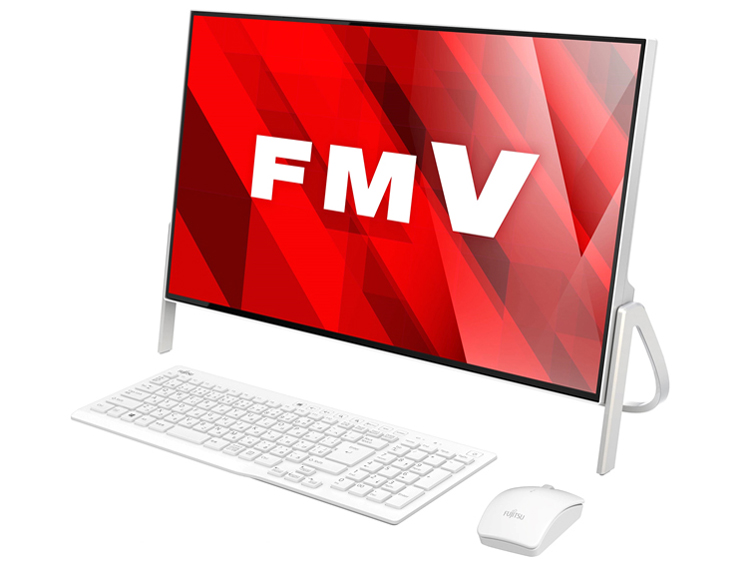
富士通 ESPRIMO FH52/B2(2017年5月発表モデル)
- CPU:Intel Celeron 3865U @ 1.80GHz(2コア2スレッド)
- メモリ:4GB
- ストレージ:HDD 1TB(TOSHIBA製・2017年9月製造)
- ディスプレイ:23.8型ワイド(1920×1080)
- OS:Windows 10 Home 22H2
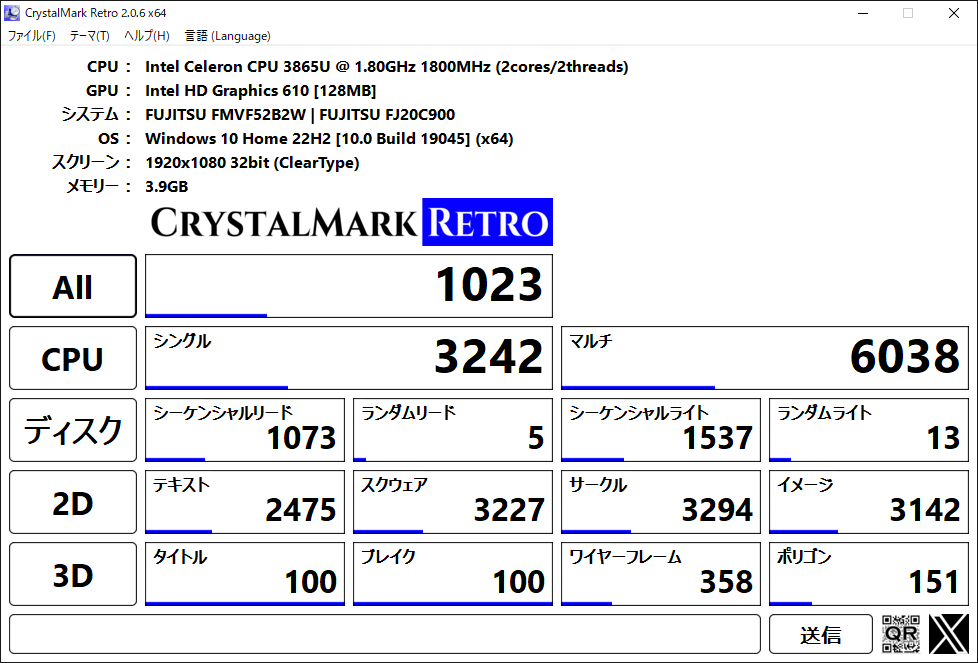
作業前の実測値:
- 起動時間:4分26秒
- アプリ起動:52秒
- シャットダウン:1分14秒
- CrystalMark Retro 総合スコア:1,023
⚠️ HDDにエラーを発見
いつものようにSSD化のためにHDDのクローンを作成しようとしたところ、通常の方法ではクローンが完了しないという問題が発生しました。
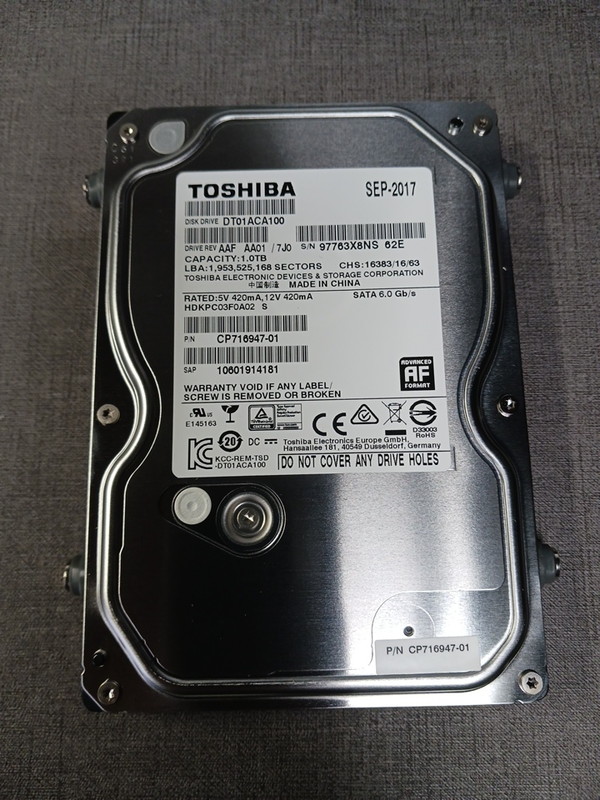
調べてみると、HDDに読み取りエラー(不良セクタ)が発生していました。
これが起動が異常に遅かった原因です。HDDの一部が読み取りにくくなっており、何度もリトライを繰り返していたため、起動に4分以上かかっていたのです。
もしこのまま使い続けていたら…
- HDDが完全に故障
- データが取り出せなくなる
- 写真、文書、メールなどすべて消失
という最悪の事態になっていた可能性もあります。
起動に2分以上かかるパソコンは、一度診断することをおすすめします。
実施した専門的な作業
1. 特殊なデータ救出(ddrescue)
通常のクローンソフトでは、エラーのあるセクタで処理が止まってしまいます。
今回はLinuxの専門ツール「ddrescue」を使用。エラーのある部分をスキップしながら、可能な限りデータを救出する方法でクローンを作成しました。
※この作業の技術的な詳細は別記事で解説しています。
2. SSD換装(Crucial BX500 240GB)
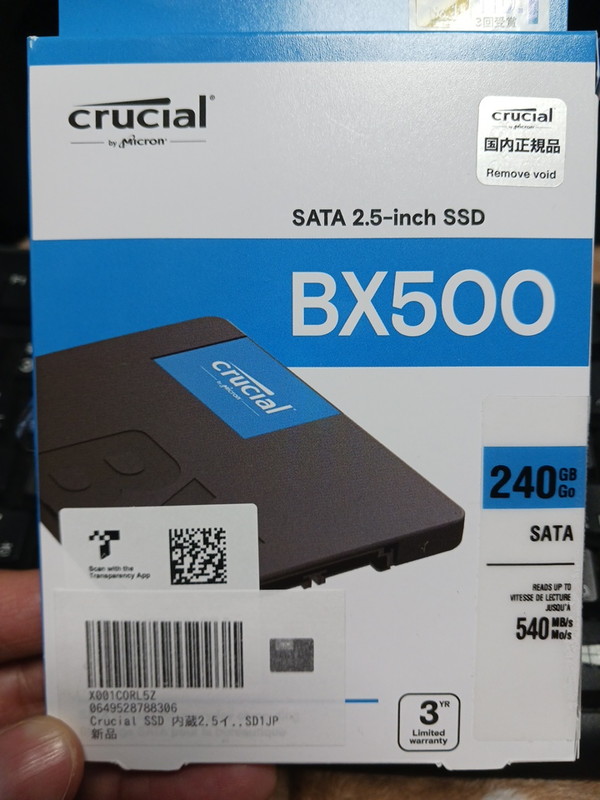
信頼性の高いCrucial製SSDに換装。読み込み速度540MB/sの高速SSDです。
一体型パソコンは内部構造が複雑で、分解には注意が必要です。
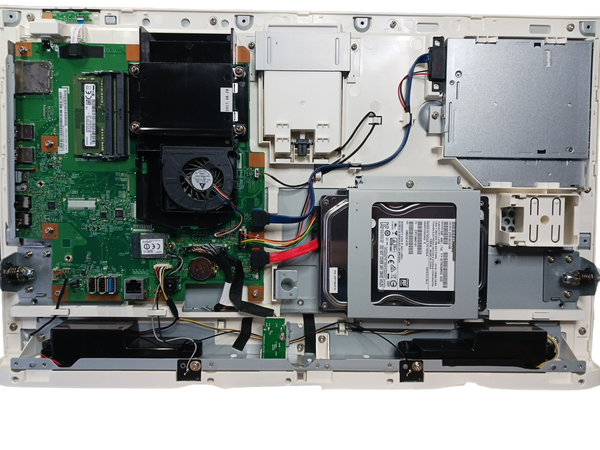
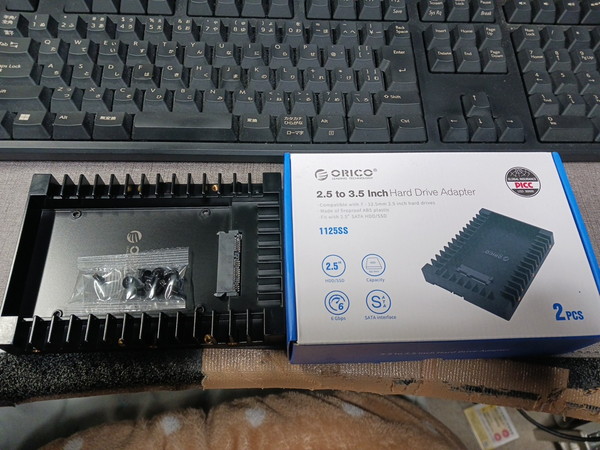
また、一体型PCは3.5インチベイのため、2.5インチSSDを取り付けるために変換アダプター(ORICO 1125SS)を使用しました。
3. メモリ増設(4GB → 8GB)
Windows 11を快適に動かすため、メモリを4GBから8GBに増設しました。中古の4GBモジュールを1枚追加。
4. Windows 11 非公式アップグレード
Celeron 3865UはWindows 11の公式要件(第8世代Core以上)を満たしていません。
そこでRufusを使用した非公式アップグレードを実施。最新の25H2バージョンまで更新し、セキュリティパッチも適用済みです。
劇的な性能向上:数値で見る改善効果
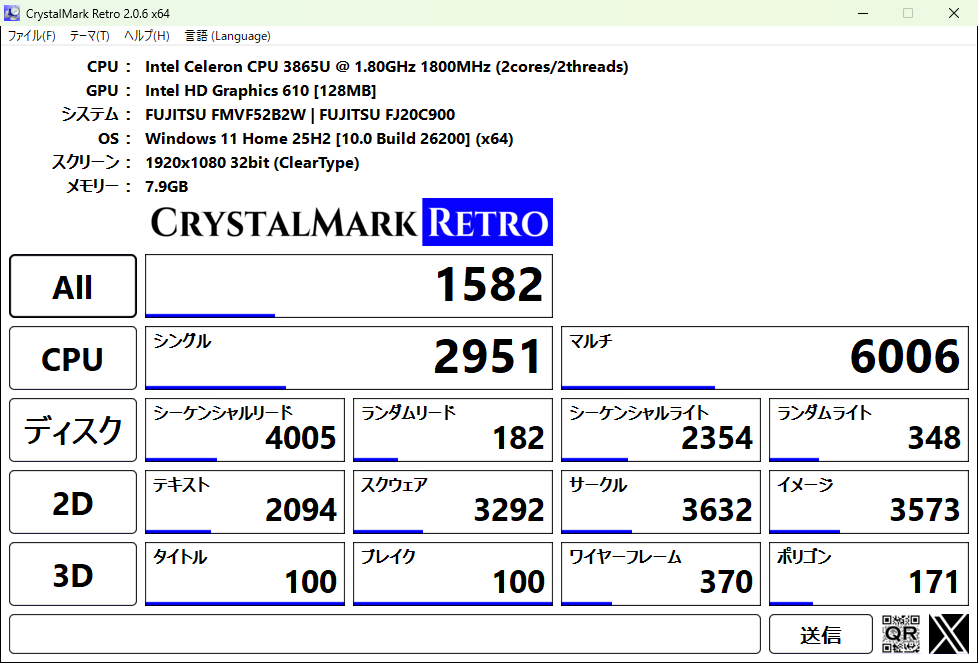
作業完了後、同じ条件でベンチマークを測定しました。
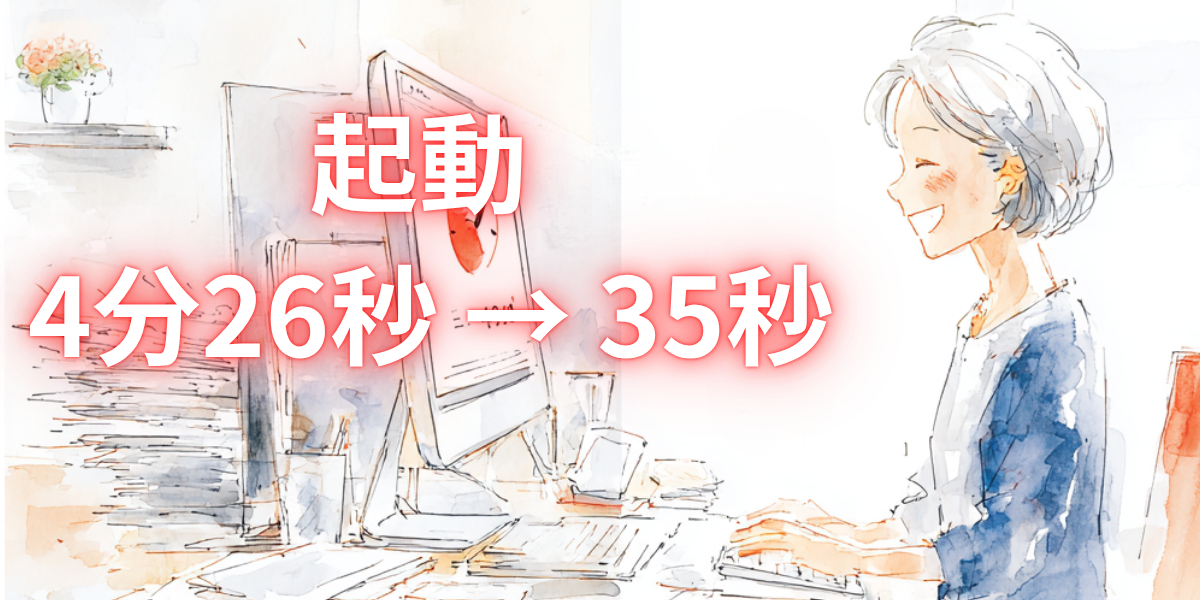
⏱️ 起動時間の比較
作業前 ████████████████████████████████████████ 4分26秒
                          ↓ 約7.6倍高速化!
作業後 █████ 35秒
4分26秒 → 35秒
コーヒーを淹れて戻っても終わらなかった起動が、座って待てばすぐ終わるようになりました。
📊 性能比較(数値で見る改善効果)
| 項目 | 作業前 | 作業後 | 改善 |
|---|---|---|---|
| 起動時間 | 4分26秒 | 35秒 | 🚀 約7.6倍 |
| アプリ起動 | 52秒 | 4.8秒 | 🚀 約11倍 |
| シャットダウン | 1分14秒 | 26秒 | 🚀 約2.8倍 |
| メモリ | 4GB | 8GB | 📈 2倍 |
| OS | Windows 10 | Windows 11 | ✅ 対応完了 |
📈 ベンチマークスコア比較
CrystalMark Retro 総合スコア
作業前  1,023 ████
作業後  1,582 ██████ (約1.5倍)
ディスク読み込み速度(シーケンシャル)
作業前  1,073 ███
作業後  4,005 ████████████ (約3.7倍)
ランダム読み込み速度 ← 体感速度に最も影響
作業前      5 █
作業後    182 ████████████████████████████████████ (約36倍!)
ランダム書き込み速度
作業前     13 █
作業後    348 ██████████████████████████ (約27倍!)
🎯 なぜ「体感速度」がこんなに変わるのか?
ポイントはランダム読み書き速度です。
パソコンの起動やアプリの起動では、小さなファイルをあちこちから読み込みます。HDDはディスクが物理的に回転するため、この作業が苦手。SSDは電子的に瞬時にアクセスできるため、36倍もの差が生まれます。
🎯 スコア1,582でできること
Nさんの用途「証券サイトの閲覧、メール、文書作成」には十分な性能です。
| 用途 | 快適度 |
|---|---|
| ネット証券・銀行 | ⭐⭐⭐⭐⭐ 快適に操作 |
| Word・Excel | ⭐⭐⭐⭐⭐ サクサク動作 |
| インターネット閲覧 | ⭐⭐⭐⭐⭐ タブ複数でもOK |
| YouTube視聴 | ⭐⭐⭐⭐⭐ フルHD再生可能 |
| メール | ⭐⭐⭐⭐⭐ 問題なし |
| ビデオ会議 | ⭐⭐⭐⭐☆ Zoom・Teams対応 |
参考:ベンチマークスコアの目安
- 1,000〜2,000:← 今回のPC。基本作業は快適
- 2,000〜3,000:オフィス+ウェブ閲覧が快適
- 3,000〜4,000:マルチタスクも余裕
- 4,000以上:動画編集・ゲーム向け
Celeronプロセッサなので総合スコアは控えめですが、SSD化によるディスク速度の改善で体感速度は大幅に向上しています。
総費用とアフターサポート
今回の総費用:30,000円(税なし)
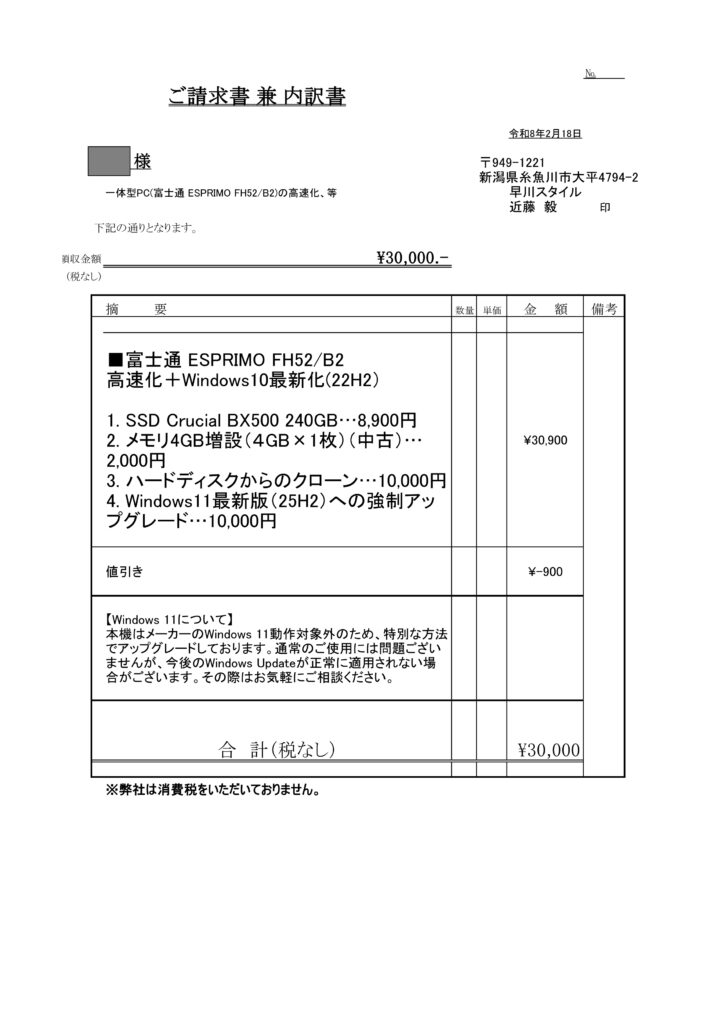
| 項目 | 金額 |
|---|---|
| SSD Crucial BX500 240GB(新品) | 8,900円 |
| メモリ4GB増設(中古) | 2,000円 |
| HDDからのクローン(ddrescue使用) | 10,000円 |
| Windows 11 強制アップグレード(25H2) | 10,000円 |
| 値引き | -900円 |
| 合計 | 30,000円 |
※消費税はいただいておりません
この価格に含まれるもの:
- 新品SSD(Crucial BX500 240GB)
- メモリ増設(4GB→8GB)
- 旧HDDからのデータ完全移行
- Windows 11アップグレード(25H2)
- 最新Windows Update適用済み
- 30日間の動作保証
⚠️ Windows 11 非公式アップグレードについて
本機はメーカーの公式対象外のため、特別な方法でアップグレードしています。通常のご使用には問題ありませんが、今後のWindows Updateが正常に適用されない場合がございます。その際はお気軽にご相談ください。
お客様の声
「証券のサイトも問題なく使えるようになったし、起動がこんなに速くなるとは思わなかった。もっと早く相談すればよかった」
Nさんは、電源を入れて35秒でデスクトップが表示されるのを見て、本当に驚かれていました。
4分以上も待っていたストレスから解放され、「パソコンを使うのが楽しくなった」とのこと。
そして何より、HDDのエラーを早期発見できたことで、大切なデータを失わずに済みました。
まとめ:3つのポイント
✅ 1. SSD化+メモリ増設で性能は劇的に改善する
古いパソコンでも、SSD化とメモリ増設だけで起動時間が7倍以上高速化することがあります。買い替えの前に、一度ご相談ください。
✅ 2. Windows 11への移行が必須になりつつある
金融機関をはじめ、Windows 11が必要なオンラインサービスが増えています。「対応機種じゃない」と諦めずに、まずはご相談を。非公式アップグレードで対応できる場合があります。
✅ 3. 起動に2分以上かかるパソコンは要診断
異常に遅い起動は、HDDの故障の前兆かもしれません。今回のように、エラーが進行するとデータが取り出せなくなる危険があります。「遅いな」と感じたら、早めの診断をおすすめします。
パソコンの高速化・Windows 11対応は早川スタイルにお任せください
早川スタイルの強み:
✅ SSD化・メモリ増設で高速化
✅ Windows 11 非公式アップグレード対応
✅ HDDエラー時も特殊ツールでデータ救出
✅ 一体型PCの分解・修理にも対応
✅ 30日間の動作保証付き
「パソコンが遅い」「Windows 11にしたい」「まだ使えるか診てほしい」
そんなときは、どうぞお気軽にご相談ください。
無料相談・見積もりのお問い合わせ
📞 070-9181-9839
📧 hayakawastyle@gmail.com
🏠 新潟県糸魚川市大平4794-2
営業時間:8:30-18:00(年中無休)
早川スタイル 地域密着12年。糸魚川市のパソコンの困りごと、お任せください。