お客様の困りごと:「ファンは回るのに、光らない……」
糸魚川市青海のW様から、早川スタイルのWebサイトを見てお電話をいただきました。
「自分でPCケースを新しいものに入れ替えたんだけど、ファンが回るだけで全然光らない。たぶん配線が間違っていると思うんだけど、もう自分じゃお手上げで……」
W様はご自身で車を出して、早川スタイルの事務所まで大切なゲーミングPCを運んできてくださいました。重い大型ケースを車に積んで持ってきてくださるほどのお困りぶり。ありがとうございます、お任せください!
持ち込まれたのは「配線の迷宮」と化したハイスペックPC
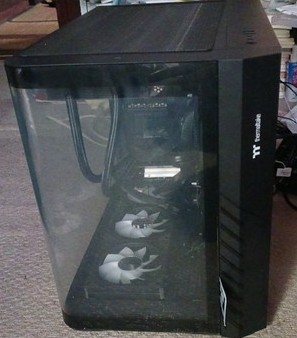
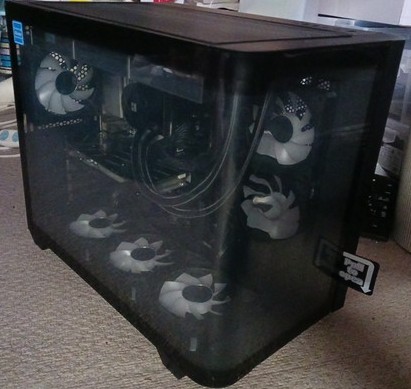
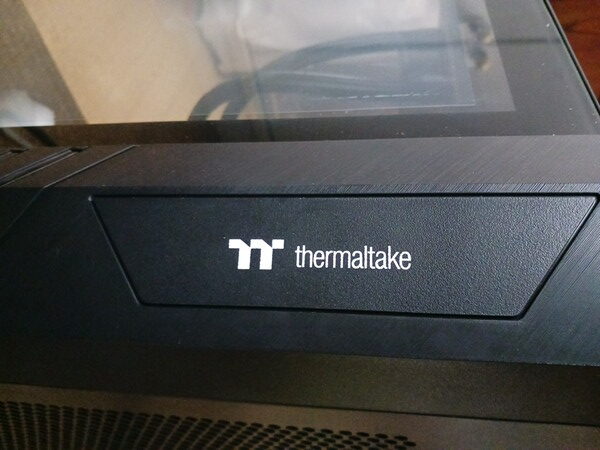
W様が持ち込んでくださったマシンは、見た目からして迫力のある構成でした。
ケース: Thermaltake(サーマルテイク)製大型ケース
- ファン: 合計9基搭載(前面3基・側面2基・底面3基・背面1基)
- マザーボード: ASRock製(AMD対応)
- グラフィックボード: NVIDIA GeForce RTX
- CPUクーラー: 簡易水冷
Thermaltakeのケースは強化ガラスパネルで内部が見えるデザイン。本来なら9基のファンが鮮やかに光り輝いて、ゲーミングPCらしい迫力ある見た目になるはずなのですが……ファンは回っているのに、LEDは一切点灯していません。
早川スタイルの「パズル解き」:ARGB配線の整理
裏配線を開けてみると……まさにパズル状態!
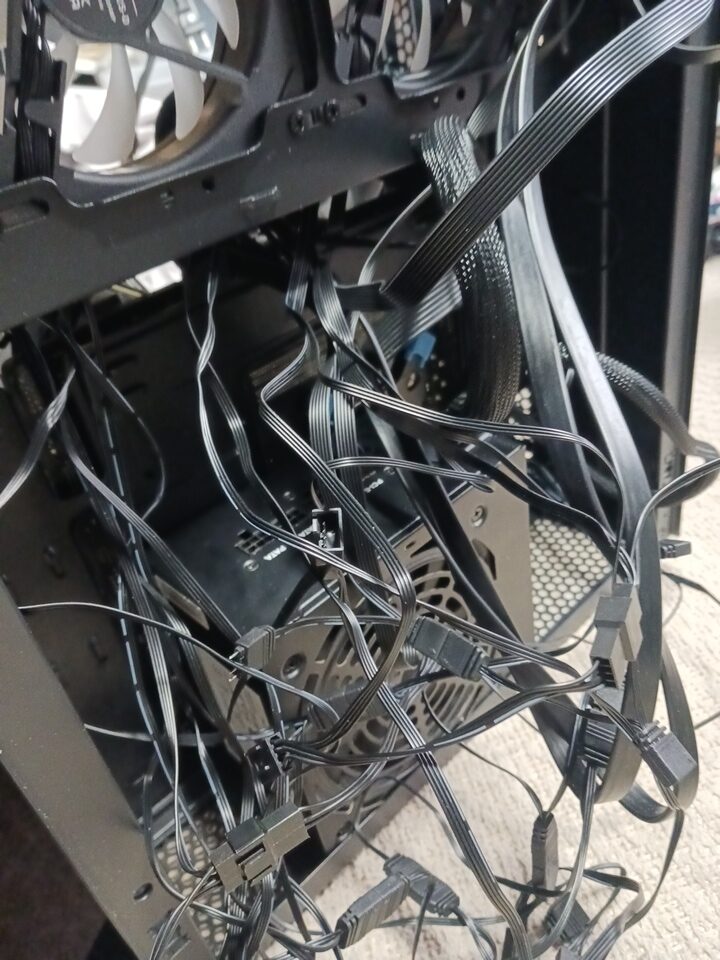
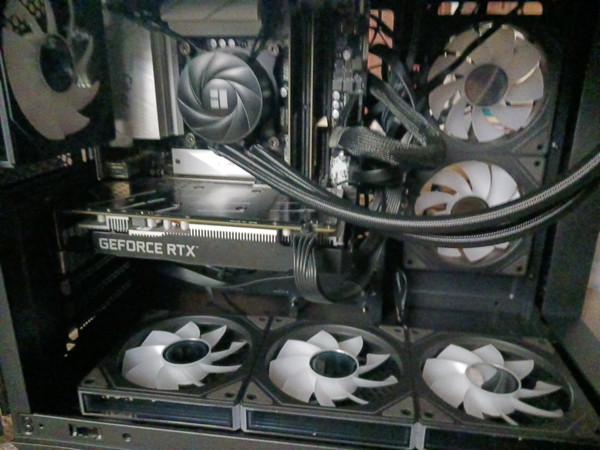
なぜこんなに複雑なのか?
最近のゲーミングPC用ファンには、1基あたり2本のケーブルが付いています。
- 回転用ケーブル(ファンを回すための電源・制御線)
- 発光用ケーブル(ARGB)(LEDを光らせるための信号線)
ファンが9基あるということは、最低でも18本以上のケーブルがケース裏側を走り回っていることになります。しかも、発光用のARGBケーブルは**数珠つなぎ(デイジーチェーン)**にして、最終的にマザーボードの「ADDR_LED」端子に集約させる必要があります。
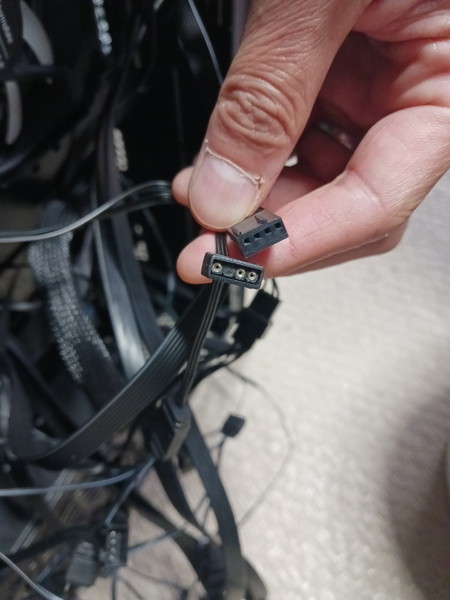
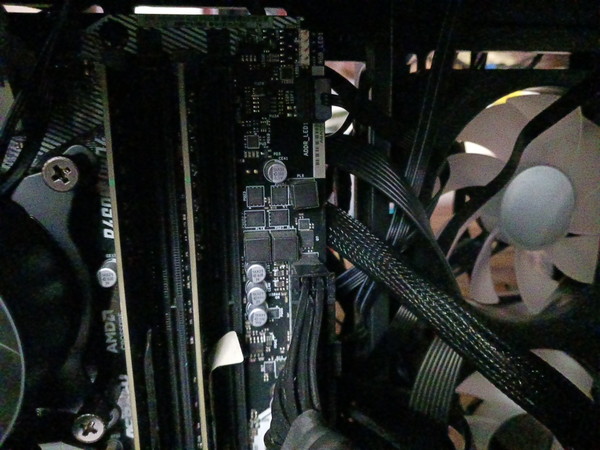
W様も「配線がどこか間違っているはずなんだけど……」と困り果てたご様子でしたが、9基分のARGBケーブルを正しく数珠つなぎにするのは、自作PCに慣れた方でも至難の業です。
まずは全てのケーブルを一度整理し、1本ずつ役割を確認することからスタートしました。
作業中に発生したトラブル:DRAMエラーで起動しない!
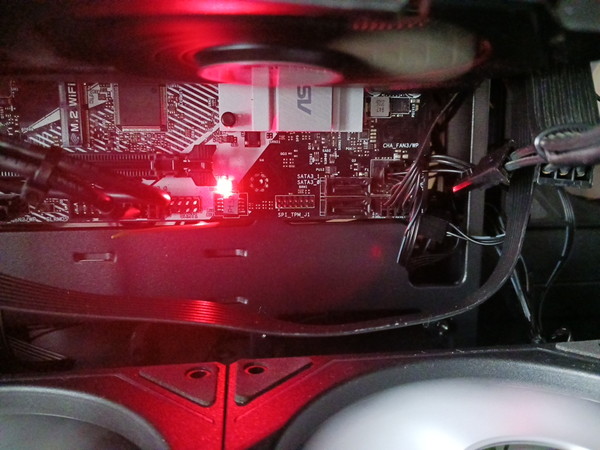
配線を整理する過程で、ケース内部のメモリ周辺にもアクセスする必要がありました。その際にメモリを一度取り外して作業を進めたのですが、再度組み立てて電源を入れると……
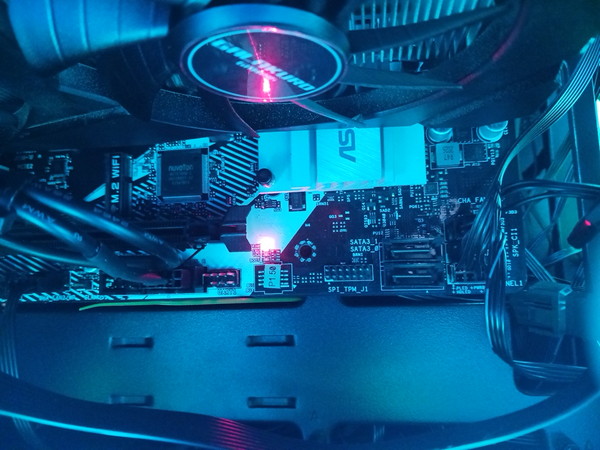
マザーボード上のDRAMエラーLEDが赤く点灯!Windowsが起動しません。
※写真をよく見ると、マザーボード上に赤い警告LEDが光っているのがわかります。
DRAMエラーの原因と対処
- メモリの挿し直し:配線作業中に外したメモリが、再設置時にしっかり奥まで挿さっていなかった
- スロットの確認:A2/B2スロットへの正しい装着位置を確認
- 接触不良の解消:メモリの端子部分を確認し、確実に「カチッ」と音がするまで挿し込み
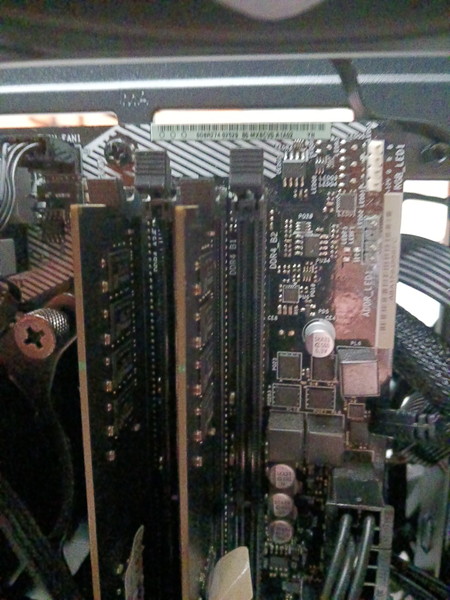
メモリをしっかり挿し直したところ、赤いLEDは消灯し、無事にWindowsが起動しました。
※自作PC作業では、ケーブルの配線作業中にメモリやグラフィックボードがわずかにズレてしまうことがあります。「触っていないはずなのに起動しなくなった」というトラブルの原因が、実はこのような微妙な接触不良だったということは珍しくありません。
原因判明!答えは「ソフトウェア」にあった
配線の整理とDRAMエラーの解消を終え、物理的な接続は完璧な状態になりました。
しかし、それでもファンは光りません。
ここで改めてW様のマザーボードを確認すると、ASRock製であることがわかります。ASRock製マザーボードでARGB LEDを制御するには、実はWindows上で専用ソフトウェアをインストールする必要がありました。
ASRock Polychrome RGB のインストールと設定
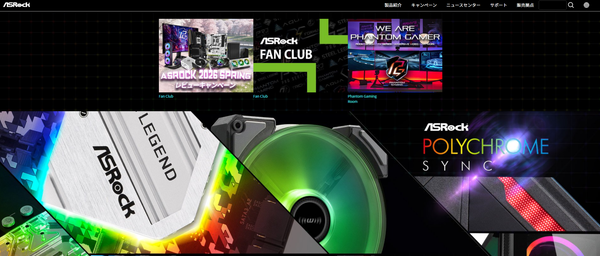
ASRockの公式サイトから「ASRock Polychrome RGB」をダウンロード・インストール。ソフトウェアを起動してLEDの設定を有効にした瞬間……
「パッ」と9基のファンとCPUクーラーが、鮮やかなブルーに光り輝きました!
つまり、今回LEDが光らなかった最大の原因は、配線ミスではなく「制御ソフトがインストールされていなかった」ことでした。
ARGBファンは、マザーボードからの制御信号がなければ光りません。ASRock製マザーボードの場合、その信号を送るのが「ASRock Polychrome RGB」というソフトウェアの役割なのです。
今回の教訓
| 確認項目 | 結果 |
|---|---|
| 物理的な配線 | 整理・再接続で完璧に |
| メモリの接触 | 挿し直しでDRAMエラー解消 |
| 制御ソフトウェア | ← これが原因! インストールで解決 |
自作PCの「光らない」トラブルでは、配線だけでなくソフトウェア側の設定も忘れずにチェックすることが大切です。
完成!光り輝くゲーミングPC
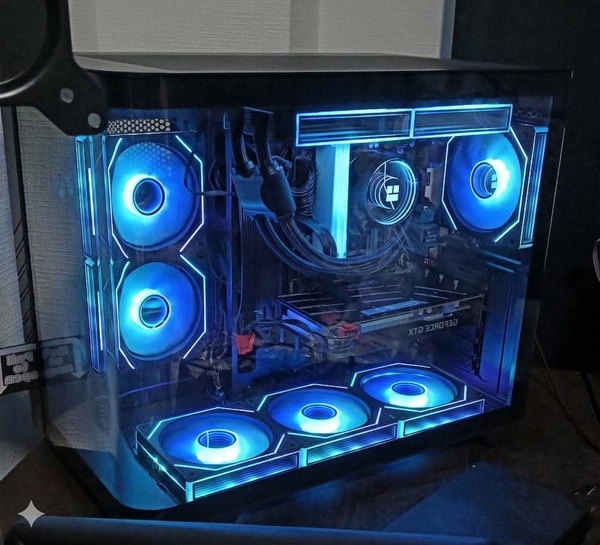
9基のファンが一斉に青く光り輝く姿は圧巻のひとことです。強化ガラスパネル越しに見えるブルーのイルミネーションが、ケース全体を幻想的に照らしています。
暗い部屋で見ると、さらに美しさが際立つはずです。
W様にすぐにご報告したところ、喜んで再び事務所まで取りに来てくださいました。W様、これからのPCライフを存分に楽しんでくださいね!
早川スタイルが対応できる自作PC・ゲーミングPCのお悩み
今回のW様のように、「自分でやってみたけれど、あと一歩がうまくいかない」というケースは決して珍しくありません。
早川スタイルでは、以下のようなお悩みにも対応しています。
ゲーミングPC関連
- ファンのLEDが光らない(ARGB/RGB配線トラブル)
- ケースを入れ替えたら起動しなくなった
- 配線がぐちゃぐちゃで収拾がつかない
- パーツを交換したいけど自信がない
自作PC全般
- 組み立てたけどBIOSが表示されない
- メモリを増設したらエラーが出る
- グラフィックボードを交換したい
- 冷却性能を改善したい
その他のパソコントラブル
- パソコンが遅い・起動しない
- データ移行をお願いしたい
- Windows 11へアップグレードしたい
まとめ:PCの「あと一歩」でお困りの方へ
自作PCやゲーミングPCは、パーツの組み合わせと設定の自由度が魅力ですが、その分トラブルの原因も多岐にわたります。今回のように、物理的な配線は正しくてもソフトウェアの設定一つで動かないということも起こり得ます。
「ネットで調べてみたけど解決しない」「これ以上自分でいじると壊しそうで怖い」そんなときは、どうぞお気軽に早川スタイルへご相談ください。
糸魚川市周辺の皆様からのお問い合わせをお待ちしています!
無料相談・お見積もりのお問い合わせ
📞 070-9181-9839 📧 hayakawastyle@gmail.com 🏠 新潟県糸魚川市大平4794-2
営業時間:8:30-18:00(年中無休)