
先日、ある工務店のお客様から「Windows 11のパソコンで、右クリックすると固まることがある」とご相談がありました。
調べていくと、Windows 11ならではの意外な原因にたどり着きました。同じ症状で困っている方の参考になれば幸いです。
このパソコンは、お客様の旧パソコンの中身をそのままコピー(クローン)してWindows 11に上げて納品した1台。CADソフトが入っていて、社内のネットワーク共有フォルダで日常的に図面をやり取りする使い方です。
症状の確認
お客様にじっくり聞くと、症状は思っていたより限定的でした。
- 普通の左クリックは問題なし、アプリも普通に動く
- ネットワーク共有フォルダの中のフォルダを右クリック
- 表示されたメニューの項目を右クリックしたとき
- マウスカーソルがクルクル回り続けて、エクスプローラが操作不能になる
- 強制終了して再起動すれば直るが、いつまた起きるかわからない
ローカルディスクのフォルダや、デスクトップ上のアイコンを右クリックしても起きない。「ネットワーク共有フォルダ」「フォルダ」「サブメニューを開く動作」の3つが揃ったときだけ発生する症状でした。
切り分け:セーフモードで再発するか
シンプルな仮説から検証することにしました。
シェル拡張(右クリック関連の追加機能)の問題なら、セーフモードで起動すれば再発しないはず
セーフモードでは、サードパーティ製のシェル拡張は基本的に読み込まれません。再起動してセーフモードで同じ操作を試したところ、フリーズは発生しませんでした。これで「シェル拡張系が原因」と確定です。
仮説と現実のズレ
ここで一つ、私の仮説と現実がズレました。
最初は「右クリックメニューに出てくる何かの項目が原因だろう」と考えていました。「その他のオプションを表示」(Windows 11の旧スタイルメニュー)で全項目を見てみると、サードパーティのものはAdobe Acrobat の項目しか見当たりません。
「これか?」と思いつつも、いきなりAdobeを無効化するのも筋が悪い。もう一段深く見ることにしました。
ShellExViewで「見えない」拡張ハンドラを確認
ここで使ったのが ShellExView(Nirsoft社の無料ツール)です。インストール不要のポータブル版で、Windowsに登録されているすべてのシェル拡張を一覧表示してくれます。
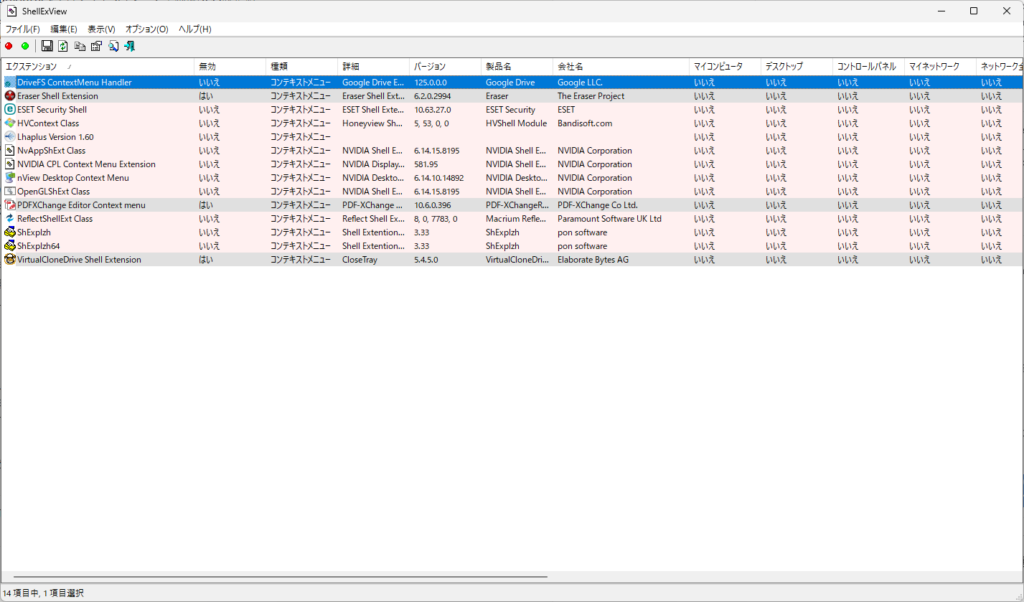
Microsoft以外の拡張ハンドラだけをフィルターしてみると、3つ出てきました。Adobe以外の3つです。
ここで気づいたこと:
3つはどれも、右クリックメニューには項目として表示されていない
シェル拡張には2種類あるのです。
- メニュー項目として表示されるもの(例:Adobeの「Acrobatで開く」など)
- メニュー項目を出さないが、右クリック時に裏で呼び出されるもの(アイコンの装飾、ファイル属性の取得、メニュー追加の判定など)
後者は「見えない」けれど、右クリックを受けた瞬間にすべて呼び出されて「このフォルダに何か追加すべきか?」と問い合わせされます。そのうち1つでもネットワーク経由のアクセスでタイムアウトすれば、メニュー全体の描画が止まる。これが今回のフリーズの正体でした。
解決:3つの拡張ハンドラを無効化
ShellExView上で、Microsoft以外の3つを順に「Disabled」に変更。エクスプローラを再起動(Ctrl+Shift+Esc → タスクマネージャ → エクスプローラ → 再起動)して、お客様の現場と同じネットワーク共有フォルダで右クリック→項目を右クリック、を試しました。
フリーズしません。 解決です。
Adobe Acrobatの右クリックメニュー(「Acrobatで開く」等)は無効化していないので、お客様の業務には影響がない状態。CADの操作も日常使用のメニューも、見た目はほぼ変わらないままです。訪問から作業完了まで、実質20分ほどでした。
同じ症状でお困りの方へ:ご自身で試せる切り分け手順
同様の症状で困っていて、ご自身で試してみたい方のために、手順をまとめておきます。
- セーフモードで起動し、同じ操作を試す
Shift押しながら再起動 → トラブルシューティング → 詳細オプション → スタートアップ設定 → F4。再発しなければシェル拡張系が原因。セーフモードでも再発するならドライバやハードウェアが原因なので別のアプローチが必要です。 - 最近インストールしたソフトを思い出す
直近で入れたソフトが原因の可能性が高いです。設定 → アプリ → インストール済みアプリ で「インストール日」順に並べてみてください。 - ShellExViewでMicrosoft以外の拡張ハンドラを一覧確認
Nirsoft社のサイトから無料配布、インストール不要。一つずつ無効化→エクスプローラ再起動→症状再確認、を繰り返します。原因のものが見つかったら、それだけ無効のままにしておけばOKです。
ShellExViewは設定の無効化(チェック切り替え)だけで、ファイルもレジストリも削除しません。元に戻すのも簡単なので、慎重に試す範囲では比較的安全な作業です。ただし、自信がない場合は無理せず詳しい人に相談してください。
今回の教訓
今回の案件で学んだことは2つあります。
ひとつは、メニューに表示される項目だけ見ていてはたどり着けない領域があるということ。「拡張機能」と一括りに考えると見落としますが、実は「見えて項目を出す拡張」と「見えずに裏で動く拡張」は別物。後者がフリーズ源になる場合があります。
もうひとつは、症状の限定性をきちんと聞き取ることの大切さ。「右クリックで固まる」だけでは原因の見当はつきませんが、「ネットワーク共有フォルダで」「フォルダの上で」「サブメニューを開こうとしたとき」と絞れると、調査の方向が一気に決まります。お客様からの最初の連絡だけで判断せず、現場で再現してじっくり症状を観察することが、結局のところ早道だと感じた一件でした。
自分で解決できない場合は
ご自身での切り分けや操作に不安がある場合は、糸魚川市内であれば早川スタイルにお気軽にご相談ください。出張1,000円+作業料3,000円〜が標準で、今回のような切り分け作業も同程度の料金感です。電話:070-9181-9839