「今まで普通に使えていたスマホが、急に遅くなった」 「画面を押してもなかなか反応しない」 「もう古いから、買い替えないといけないのかな……」
そんなとき、確認したいのが、スマホに入っているアプリです。
糸魚川市の早川スタイルでは、アプリの整理や設定の見直しによって、スマホの動きが改善したご相談がありました。今回は実際の2つの事例と、ご自身で確認できるポイントをご紹介します。
※この記事は主にAndroidスマートフォンが対象です。設定の名称や場所は機種によって異なります。
PDF関連のアプリが4つ。整理したら動きが改善
市内のお客様から、スマホが急に遅くなったというご相談がありました。
対応の中で確認したのは、PDF関連のアプリが4つと、クリーンアップ系のアプリが1つ入っていたこと。これらを削除したところ、動きが改善し、ほぼ快適に使える状態になりました。
PDFは、お知らせや説明書などでよく使われる文書の形式です。ただ、PDFを見るためのアプリを何種類も入れておく必要があるかは、使い方によります。
今回の結果は、「PDFアプリは悪い」「4つ入れると必ず遅くなる」という意味ではありません。複数のアプリをまとめて整理して改善したため、どのアプリの、どの動作が影響していたかまでは特定していません。
それでも、急な遅さに対して、使っていないアプリや役割が重複するアプリを確認する価値があると分かる事例でした。
同じ機種なのに、片方だけ極端に遅い
別のお客様では、画面操作が効かない、固まる、電源ボタンを押しても反応しにくいといった症状が繰り返し起きていました。
ご家族が同じ機種を使っていましたが、操作したときの反応には大きな違いがありました。同じ機種でこれほど違うと、端末の年数だけでなく、アプリや設定の違いにも目を向けたくなります。
設定画面に入り、遠隔・リモート関連の名称が付いたアプリを確認して、削除や停止を実施。画面上のキャラクター表示を解除するなどの見直しも行い、操作の改善が見られました。
このケースも、複数の対応を行っているため、特定のアプリや設定だけが原因とは断定していません。また、遠隔サポートのアプリには正規のものもあります。名前に「遠隔」「リモート」とあるだけで、危険と判断して削除するものではありません。
大切なのは、何のために入っていて、今も必要なのかを確認することです。
スマホが急に遅くなったら、順番に確認すること
ここからは、ご自身でも確認できる順番をご紹介します。1つ試すごとに再起動して、変化があるかを見ていくのが基本です。
なお、この順番はGoogleの公式案内も参考にしながら、実際の相談で確認しやすい順に整理しています。手順の詳細は、こちらでも確認できます。 Google公式:動作が遅い Android デバイスを高速化する
1. スマホ全体が遅いのか、ネットだけ遅いのか
ホーム画面の切り替えや「設定」を開く操作まで遅いのか。それとも、インターネットの記事や動画の読み込みだけが遅いのか。まずはここを見てみましょう。
ネットだけ遅い場合は、Wi-Fiや携帯電話の通信状況が関係している可能性もあります。Googleの案内でも、接続の問題と本体の動作の問題は分けて確認するようになっています。
2. いったん再起動する
画面を消して、もう一度点けるだけでは再起動になりません。電源メニューなどから「再起動」を選びます。電源メニューの出し方は機種によって違うので、分からないときは取扱説明書を確認しましょう。
再起動で改善するかを見て、繰り返す場合は次の確認に進みます。
3. 本体とアプリの更新を確認する
意外と見落とされがちですが、Googleの案内でも早い段階に挙げられている項目です。
- 本体(Android)の更新:「設定」→「システム」→「システム アップデート」など
- アプリの更新:Google Playストアのプロフィールアイコン →「アプリとデバイスの管理」
更新の途中で電源が切れないよう、充電しながら行うと安心です。
4. 最近増えたアプリを確認する
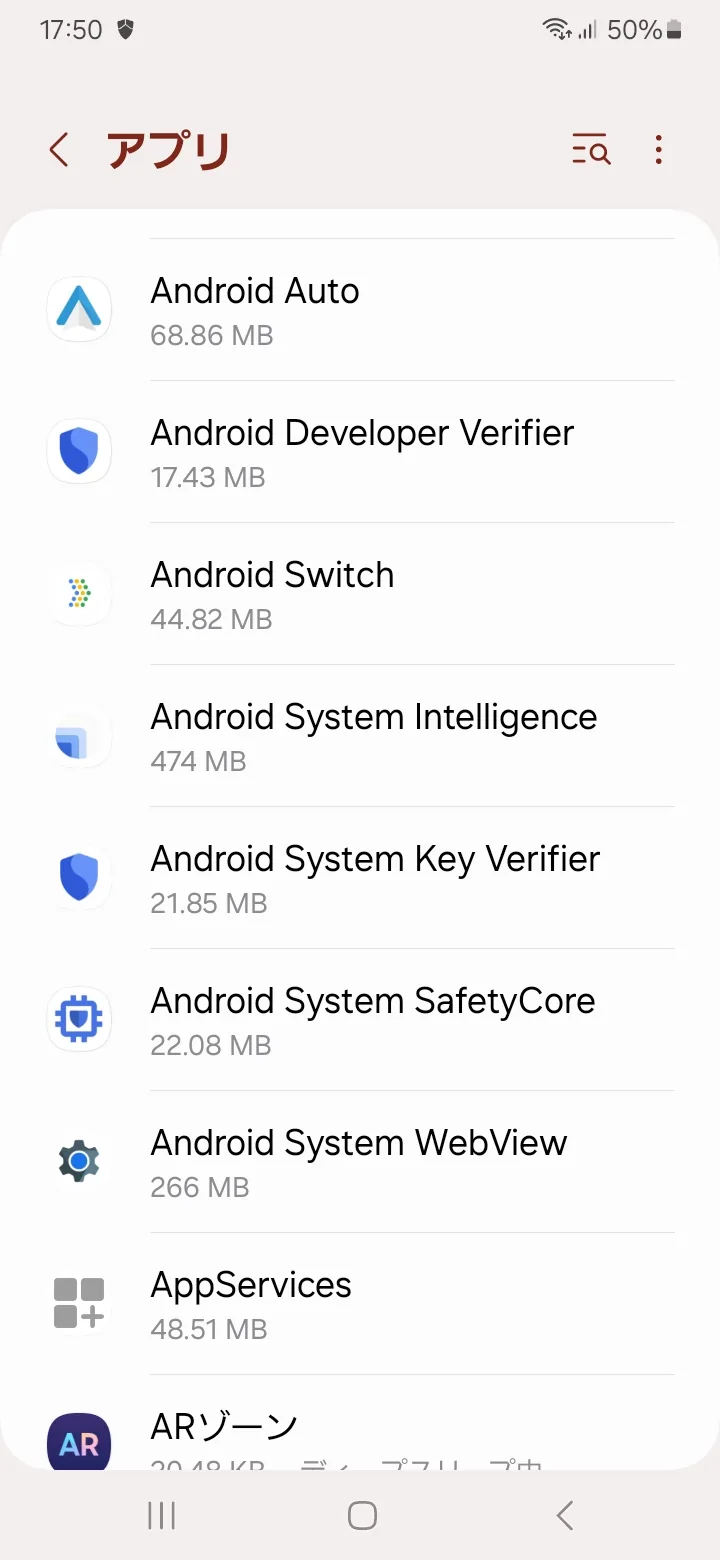
(画面はGalaxyの例)。
「設定」→「アプリ」→「すべてのアプリを表示」などから、一覧を確認します。
- 遅くなる前後に追加したアプリ
- 同じ用途でいくつも入っているアプリ
- 使っていないクリーンアップ・高速化系のアプリ
- 何のために入れたか分からないアプリ
心当たりのあるものがあれば、用途と必要なデータを確認してから、不要なものを1つずつ整理します。その都度、動きが変わるか確かめると、原因を絞り込みやすくなります。Googleの案内でも、1つずつ削除して確認する方法が紹介されています。
名前を知らないという理由だけで削除しないでください。 スマホの基本機能に必要なアプリもあります。LINEや認証アプリ、仕事用アプリなどは、削除によってデータや利用に影響が出ることがあります。迷うものは、そのまま相談して大丈夫です。
5. 保存容量の空きを確認する
設定画面で「ストレージ」や「空き容量」を探してみましょう。Googleは、空き容量が全体の10%未満になると問題が起きることがあると案内しています。
写真や動画を整理するときは、必要なもののバックアップを確認してから。容量を空けるつもりで、大切な写真まで消してしまわないようにしましょう。
画面に何かが出続けるときは「特別なアクセス」も確認
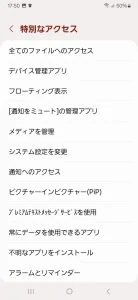
(画面はGalaxyの例)。
画面の上に見慣れない表示が出続ける、ほかの画面を開いても表示がついてくる。そうしたときには、通常のアプリ一覧に加え、アプリに許可している機能も確認したいところです。
Androidには、アプリに特別な機能の利用を許可する設定が、ひとまとめになった項目があります。名前は機種によって違い、**「特別なアプリアクセス」または「特別なアクセス」**と表示されます。
見つからない場合は、「設定」画面の上部などにある検索欄で、次の言葉を入れてみてください。
特別な
中に並ぶ項目も機種によって異なります。たとえば次のようなものです。
- 他のアプリの上に重ねて表示(機種によっては「フローティング表示」)
- システム設定の変更(同「システム設定を変更」)
- すべてのファイルへのアクセス
- 通知へのアクセス
- デバイス管理アプリ
それぞれを開くと、アプリごとに「許可」「許可しない」が一覧で確認できます。画面の上に何かが重なって表示されるときは、まず「他のアプリの上に重ねて表示」「フローティング表示」にあたる項目を見てみましょう。
また、「ユーザー補助」にある、あとから入れたアプリの設定も、別の確認箇所です。ユーザー補助の権限は、画面の内容を読み取ったり、操作を補助したりするために使われます。
ただし、これらは目の不自由な方の支援など、正規の機能にも必要な設定です。一括でオフにせず、アプリごとに用途を確認します。分からない場合は、変更する前に相談してください。
「スマホを速くします」という案内で、さらにアプリを増やさない
スマホが遅くて困っているときに「高速化」「今すぐ掃除」と表示されると、試したくなるものです。
しかしGoogleは、重要な情報を隠したり偽ったりする「望ましくないソフトウェア」に該当するアプリを検出した場合、利用者に警告すると案内しています。画面に出た広告の案内だけでアプリを追加せず、まずは今の状態を確認しましょう。
安全性を確認する手段のひとつとして、Google Playストアのプロフィールアイコンから「Play プロテクト」を開き、チェック結果やスキャンの項目を確認できます。ただし、そこで問題が見つからなくても、動作不良の原因がないとまでは判断できません。 Google公式:Google Play プロテクトを使用してアプリの安全性とデータ プライバシーを確保する
改善しない場合も、いきなり初期化しない
ここまで試しても改善しない場合は、端末側の不具合なども考えられます。
専門的な切り分けでは、あとから入れたアプリを一時的に無効にする「セーフモード」を使う方法もあります。セーフモードで症状が消えれば、アプリが原因の可能性が高いという判断材料になります。起動方法は機種によって異なるため、メーカーのサポート情報を確認してください。
初期化はスマホ内のデータが消える操作です。写真や連絡先だけでなく、LINEなどの引き継ぎや、Googleアカウントのログイン情報も確認する必要があります。遅いからと、最初から初期化するのは避けましょう。
糸魚川市で、スマホの遅さや操作にお困りなら
今回の2つの事例からお伝えしたいのは、「遅くなった=すぐに買い替え」と決めなくてよいということです。
使い慣れたスマホを、アプリや設定の見直しで引き続き使える場合があります。一方、端末の故障や更新サポートの状況によっては、買い替えを考えた方がよい場合もあります。そのときは、そのように正直にお伝えします。
早川スタイルでは、糸魚川市を中心に、スマホの動作不良や設定、使い方のご相談に対応しています。
「何を消してよいか分からない」 「画面に変なものが出るようになった」 「家族のスマホが遅くて困っている」
そんなときは、今の状態のままご相談ください。何に困っているかをお聞きし、必要なアプリや大切なデータを確認しながら、一緒に改善方法を探します。電話でのご相談だけで解決することもあります。
ご相談・お問い合わせ
📞 070-9181-9839 📧 hayakawastyle@gmail.com 🏠 新潟県糸魚川市大平4794-2
営業時間:8:30-18:30(年中無休)