
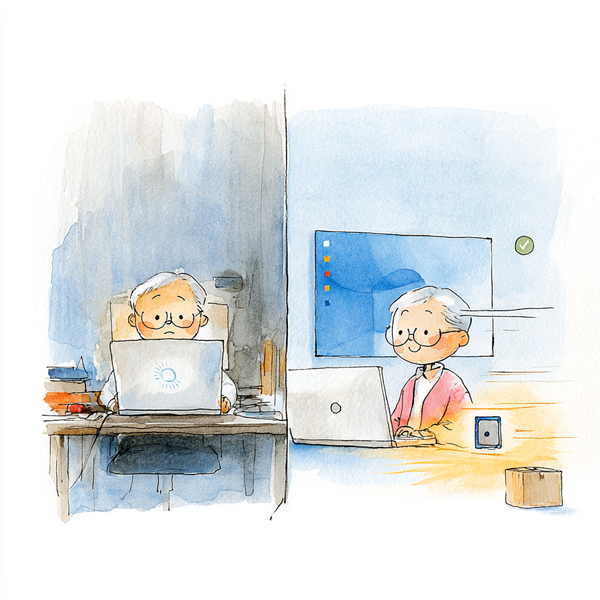
結論から言うと、「パソコンが起動しない」トラブルの多くは、ハードディスクやSSDが壊れていなければ、中のデータを消さずに直せます。
今回も、糸魚川市内の個人で事業をされているお客様から「パソコンを開いたら青い英語の画面が出て、まったく起動しなくなった」とご相談をいただき、大切な仕事のデータ(会計・確定申告のデータ)を一切失うことなく、費用10,000円(部品代0円)で復旧しました。
「もうデータは諦めるしかないのかな…」「買い替えるしかない?」とご不安な方へ。買い替えや初期化の前に、まずはこの記事を読んでみてください。
こんな症状・エラーで困っていませんか?
パソコンの電源は入るのに、Windowsが立ち上がらない――。次のような画面・症状でお困りなら、今回のケースと同じ原因かもしれません。
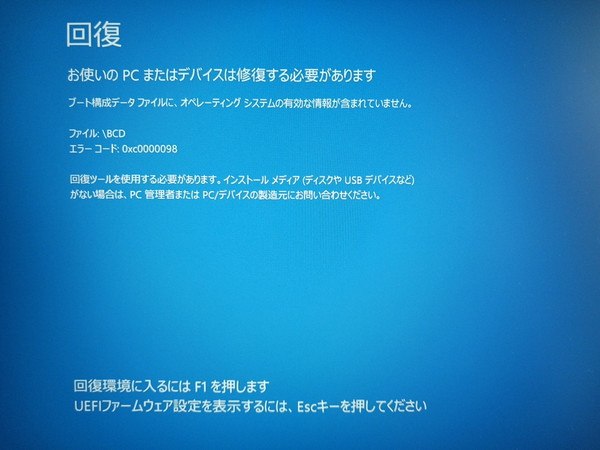
- 青い画面に英語で「Recovery / Your PC/Device needs to be repaired」と表示される
- 「The Boot Configuration Data file doesn’t contain valid information for an operating system.」
- エラーコード「0xc0000098」「0xc000000f」「0xc0000225」などが出る
- 黒い画面に「Start PXE over IPv4, Press [ESC] to EXIT」と出て先に進まない
- 「選択したデバイスから起動できませんでした。」という警告が出る
- 「Checking media」と表示されたまま止まる
- ぐるぐる(読み込み中の円)から進まない/何度も再起動を繰り返す
- 「ストレージ(ドライブ)が見つからない」と言われた
これらはいずれも、パソコン本体やデータが壊れたのではなく、「Windowsをどこから起動すればいいか」という“道しるべ”の情報が壊れているサインであることが多いのです。道しるべさえ直せば、データはそのままで元通りになります。
お客様の困りごと:突然「起動しなくなった」ノートパソコン
ご相談いただいたのは、富士通のノートパソコン「LIFEBOOK A749/B」(Windows 11)。
「**3月までは普通に使えていたのに、久しぶりに電源を入れたら青い英語の画面が出て、まったく起動しなくなった。**仕事で使う会計のデータが入っているので、消えてしまうと本当に困る…」
お話をうかがうと、このパソコンには毎年の確定申告に使う会計ソフト(ブルーリターンA)のデータが入っており、絶対に失えないものでした。
お電話の段階では「SSDの交換が必要かもしれません。その場合は部品代込みで8,000円、データの引っ越しや設定で10,000円、合計18,000円ほど(2万円以内)になりそうです」とお伝えしていました。しかし――実際に診断すると、話はまったく違っていました。
まず原因の切り分け:データは無事か?
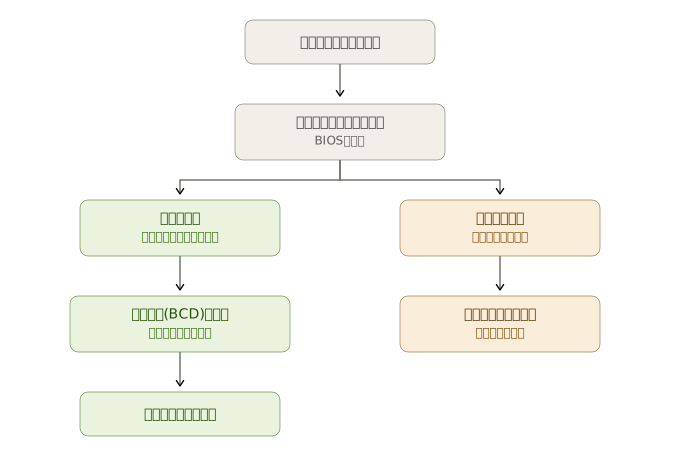
起動しないパソコンで最初に確認すべきは、「ドライブ(SSD/HDD)が物理的に生きているかどうか」です。ここで道が大きく分かれます。
- ドライブが認識されている → 「道しるべ(起動情報)」だけの問題の可能性が高く、データは無事で直せる
- ドライブが認識されない → ハード故障の疑い。データ救出の難易度が上がる
今回、パソコンのBIOS(電源直後の基本設定画面)を確認すると、ドライブはきちんと認識されており、日付などの設定も正常でした。この時点で「中身(データ)は生きている。起動の仕組みだけが壊れている」と判断できました。お客様にも「データは大丈夫そうです」とお伝えでき、ひとまず安心していただけました。
今回の原因①:起動構成データ(BCD)の破損
最初に出ていた青い画面のエラーコード「0xc0000098」と「\BCD」という表示。これは BCD(Boot Configuration Data=起動構成データ) が壊れていることを示しています。
BCDは、いわば「Windows本体はこの場所にありますよ」という道案内のファイル。これが壊れると、パソコンはWindowsの場所を見失い、起動できなくなります。Windows本体やデータが消えたわけではないのがポイントです。
Windows標準の「スタートアップ修復(自動修復)」をまず試しましたが、今回は解決せず。そこで、壊れた起動情報を作り直す作業を行いました(後述)。これで一度は無事に起動しました。
今回の原因②:セキュアブート(起動モード)のねじれ
ところが、起動後に保留されていたWindowsの更新プログラムを適用して再起動したところ、再び起動しなくなりました。今度は黒い画面で「Start PXE over IPv4(ネットワークから起動を試みる)」に落ちてしまう症状です。
調べると、このパソコンは「セキュアブート」という設定がオフになっており、その影響で**古い方式(レガシー起動)と新しい方式(UEFI起動)が混在した“あいまいな状態”**になっていました。更新後の再起動で、パソコンが間違った方式(レガシー)で起動を試み、失敗していたのです。
BIOSでセキュアブートをオンにしたところ、起動の方式が正しい方(UEFI)に一本化され、無事に起動。保留されていた更新も最後まで完了しました。Windows 11が本来求めている正しい設定に戻った、ということです。
つまり今回の起動不良は、2回とも「起動の設定・構成の問題」であって、ドライブやパソコン本体の故障ではありませんでした。
念のための健康診断:SSDは「正常100%」
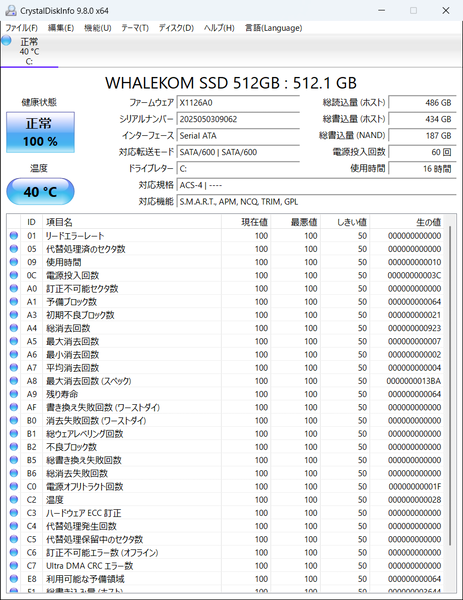
「また同じことが起きないか」を見極めるため、専用ツール(CrystalDiskInfo)でSSDの健康状態も検査しました。
結果は健康状態「正常」100%。代替処理されたセクタや訂正不可能なエラーもすべて0で、数値上は問題なし。今回のトラブルがハード故障ではなかったことを、データの面からも確認できました。
行った作業のまとめ
- データ保護(一時バックアップ) … 作業中の万が一に備え、まず大切なデータを安全に確保
- Windows起動領域(システム)の修復 … 今回の根本原因である、壊れた起動コードを再構築
- 起動モードの適正化 … セキュアブートをオンにし、起動方式をUEFIに一本化
- SSDの健康診断 … 専用ツールで検査(結果:正常)
- 納品前メンテナンス・最終調整 … 起動メニューの整理、Windowsを最新の状態に更新
- 不要プログラムの駆除 …「動作を重くする迷惑ソフト」をアンインストール(次項)
何より大切にしたのは、初期化(リカバリ)をせずに、データを残したまま直すこと。安易に初期化すれば作業は簡単ですが、お客様の確定申告データはすべて消えてしまいます。そうならない道を選びました。
ついでに発見:「不安を煽る不要ソフト」にご注意ください
作業中、このパソコンに「PCHelpSoft Driver Updater」というソフトが入っているのを見つけました。起動するたびに「さらにアクションが必要です/今すぐ有効化」といった画面を出し、「ドライバが古い」と不安を煽って有料登録へ誘導するタイプの、いわゆる**不要ソフト(PUP)**です。
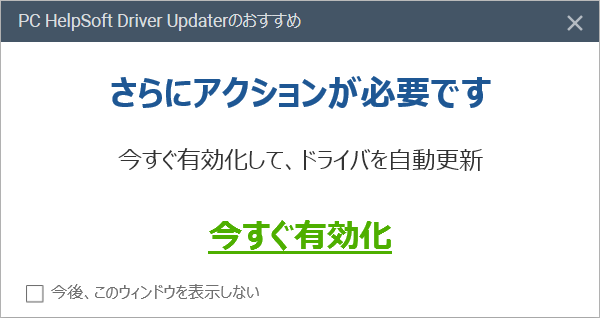
この手のソフトは、無料ソフトのダウンロード時に紛れて勝手に入ったり、「ドライバが古い」という偽の警告から入ったりします。Windowsのドライバは、Windows Update経由で無料・安全に更新できるので、こうした有料の“更新ソフト”は基本的に不要です。今回はアンインストールしておきました。
なお、もしこうしたソフトで料金を登録・支払いしてしまっていると、毎月・毎年カードから引き落とされ続けることがあります。心当たりがある方は、カードの明細を確認し、必要ならカード会社に連絡してください。(「パソコンが重い」「警告が消えない」のご相談も早川スタイルで承ります)
自分で試せること・触る前の注意点
軽い起動トラブルなら、ご自身で直せる場合もあります。ただし順番を間違えるとデータを失う危険があるので、注意点を必ずお読みください。
試せること
- まず慌てて何度も再起動しない(ドライブが弱っている場合、悪化させることがあります)
- BIOS(電源直後に F2 や Esc 等)で「ドライブが認識されているか」を確認
- Windowsの回復画面から「スタートアップ修復」を一度試す
- BIOSで「セキュアブート」「起動モード(UEFI/レガシー)」の設定を確認
やってはいけないこと・危険なこと
- いきなり「初期化」「リカバリ」「Windowsの再インストール」を選ぶ → データが全部消えます
- 「ドライバが古い」等の不安を煽るソフトを入れて“修復”しようとする
- ネットの手順をうろ覚えでコマンド操作する → 失敗するとさらに起動できなくなることも
「データを残したまま直したい」「自分でやるのは不安」――そんなときは、触る前に早川スタイルへご相談ください。 診断・お見積もりは無料です。
料金:今回は10,000円(部品代0円)
当初お電話では「SSD交換+設定で18,000円ほど」とお伝えしていましたが、診断の結果、SSDの交換は不要でした。使っていない部品の代金はいただきません。実際の作業分のみを、内訳を明らかにしてご請求しました。
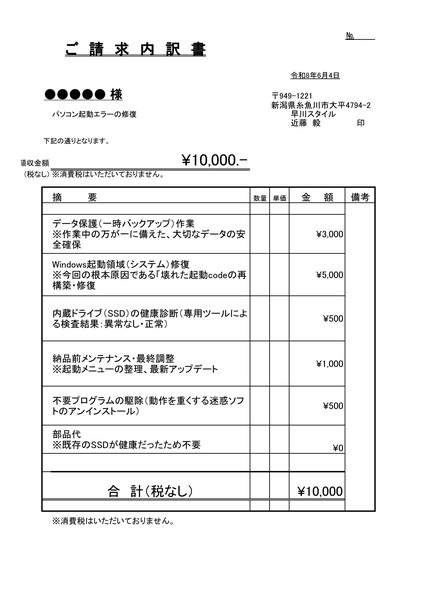
| 摘要 | 金額 |
|---|---|
| データ保護(一時バックアップ)作業 | 3,000円 |
| Windows起動領域(システム)修復 | 5,000円 |
| 内蔵ドライブ(SSD)の健康診断 | 500円 |
| 納品前メンテナンス・最終調整 | 1,000円 |
| 不要プログラムの駆除 | 500円 |
| 部品代(既存SSDが健康だったため不要) | 0円 |
| 合計(税なし) | 10,000円 |
※早川スタイルでは消費税はいただいておりません。
お見積もりより安く収まり、データもそのまま。お客様には大変喜んでいただき、「また何かあったらお願いしたい」とのお言葉もいただきました。
お客様の声
「会計のデータが消えたらどうしようと、本当に不安でした。買い替えも覚悟していたのですが、データも消えず、しかも見積もりより安く直していただいて、ほっとしました。変な警告のソフトまで見つけて消してくれて、助かりました。」
“起動しない”という同じ症状でも、原因はさまざまです。だからこそ、いきなり初期化や買い替えに走らず、まず正しく原因を切り分けることが、データとお財布の両方を守る近道になります。
まとめ:「パソコンが起動しない」はあきらめる前に早川スタイルへ
青い画面の英語エラー、ブルースクリーン、「0xc0000098」、PXE起動、「選択したデバイスから起動できませんでした」――。怖い表示に見えても、多くはデータを残したまま直せるトラブルです。
早川スタイルでは、糸魚川市を中心に、起動しないパソコンの診断・修復を承っています。
- データを消さずに直すことを第一に考えます
- 診断・お見積もりは無料。作業前に内容と金額を必ずご説明します
- 隠れ費用なし。使わない部品の代金はいただきません
「うちのパソコンも直る?」というご質問だけでも大歓迎です。お気軽にご相談ください。
無料相談・お見積もりのお問い合わせ
📞 070-9181-9839 📧 hayakawastyle@gmail.com 🏠 新潟県糸魚川市大平4794-2
営業時間:8:30-18:00(年中無休)
パソコンが起動しなくなったら、初期化や買い替えの前に、まずはお電話を。糸魚川市の「早川スタイル」が、最短でお伺いします。