
ある日突然、パソコンに「セキュリティの契約が切れます。今すぐ更新しないとウィルスに感染します」という警告が出る。あるいは画面全体に「ウィルスに感染しました。こちらに連絡してください」と電話番号が表示される。閉じても閉じても、また出てくる──。
この症状、糸魚川市で早川スタイルにご相談いただく件数は月に1〜2件。Androidスマートフォンの広告攻めトラブルと並んで、もっとも多いお問い合わせのひとつです。
結論から先にお伝えします。
その警告は、ほぼ100%詐欺です。パソコンは感染していません。
電話をかけてしまう前に、まずこの記事を読んでください。15分の作業で、ほとんどの場合ご自身で解決できます。
実例:糸魚川市一の宮のお客様のケース
2026年5月、糸魚川市一の宮にお住まいのお客様(以下、Mさん)からご連絡をいただきました。
「パソコンを起動するたびに『マカフィーの契約が切れる』『ウィルスに感染した』という画面が出るんです。閉じても閉じても、また出る。これって連絡したほうがいいのかな、でもちょっと怖いから早川スタイルさんに見てもらいたくて」
訪問してみると、たしかに本物のマカフィー警告にしか見えない、巧妙に作られた画面が表示されていました。よくよくお話を伺うと──
「野球の配信を見たくてネットフリックスを契約したころから、こういうのが出るようになった気がする」
これは典型的なパターンです。動画配信サービスを探しているうちに似たような偽サイトを経由してしまい、そこで「通知を許可しますか?」のポップアップに『許可』を押してしまったことが原因です。
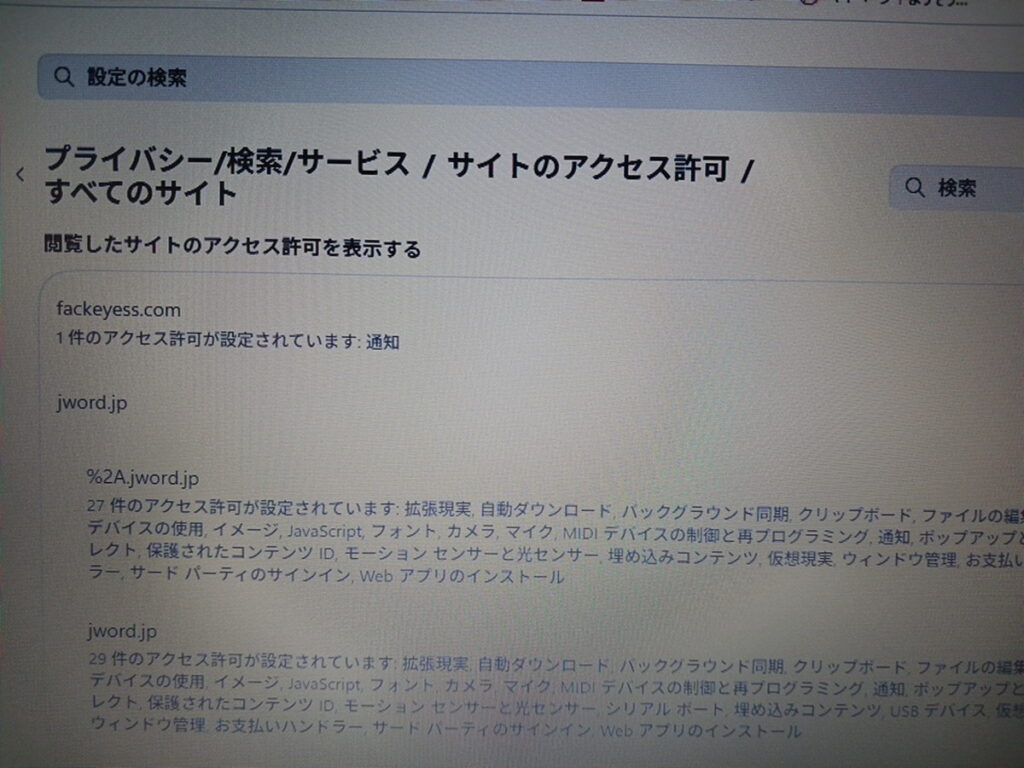
実際にMicrosoft Edgeのサイトアクセス許可一覧を確認したところ、「fackeyess.com」──明らかに「fake(偽)」の文字が入った怪しいドメインが、通知の許可を持っていました。これがいわゆる「マカフィーの偽警告」の発生源です。
加えて、別の怪しい関連ドメイン(jword.jp)にも、カメラ・マイク・通知・ファイル編集など29項目もの権限が付与されていました。これも安易な「許可」の結果です。
対処は15分で完了。設定からこれらの許可を削除し、不要な拡張機能を取り除いただけです。Mさんは「これだけで?」と驚いておられました。
なぜ「マカフィー」「ウィルス感染」と表示されるのか
この詐欺には大きく2つのパターンがあります。
パターン1:ブラウザ全画面ロック型
ネットで何かを検索したり、動画を見たりしている最中に、突然画面全体に警告が表示され、ビープ音が鳴り続け、マウスカーソルが画面に吸い付き、ブラウザの×ボタンも反応しない──そんなパニック状態に陥るタイプです。
これは「テクニカルサポート詐欺(テックサポート詐欺)」と呼ばれる手口で、JavaScript(ウェブページを動かすプログラム)を使った演出で作られています。ウィルスでも何でもありません。ただブラウザが詐欺サイトを表示しているだけです。
パターン2:プッシュ通知型(今回のMさんのケース)
ブラウザを開いていないときにも、パソコンの画面右下に「マカフィーが…」と通知が表示されるタイプ。さらに通知をクリックすると、ブラウザが勝手に開いて偽警告ページが表示されます。
これは、過去にどこかのサイトで「通知を許可しますか?」のポップアップに気づかず「許可」を押してしまったことが原因。一度許可してしまうと、そのサイトはブラウザを閉じていてもパソコンに通知を送れるようになります。
詐欺サイトはこの仕組みを悪用して、定期的に偽の警告を送りつけてくるわけです。Mさんのケースはまさにこれでした。
絶対にやってはいけない3つのこと
慌てて以下のことをしてしまうと、本当の被害がここから始まります。
1. 画面に表示された電話番号には絶対にかけない
詐欺グループのコールセンターにつながります。日本語が話せる相手が出て「いま遠隔操作で除去します」と言って、本物の遠隔操作ソフトをインストールさせ、最終的に数万円から数十万円のサポート契約や、コンビニで電子マネーカードを買って番号を伝えるよう要求してきます。これが本当の被害です。
2. 画面の「今すぐ修復」「更新する」ボタンを押さない
本物のマルウェアや、外部から操作されてしまうソフトがインストールされてしまうことがあります。「マカフィーをインストール」のように見せかけて、まったく別の悪意あるソフトが入る場合もあります。
3. 画面に出ているURLを検索しない
検索結果の上位に、同じ詐欺グループが別の入口として用意したページが並んでいることがあり、結局同じ場所に誘導されます。
自分でできる対処手順
落ち着いて、以下の順番で対処してください。
ステップ1:まず画面を閉じる
全画面ロック型の場合:
- Esc キーを長押し(多くの場合、これで全画面表示が解除されます)
- 解除されたら、ブラウザのタブを Ctrl + W で閉じる
- それでもダメなら Alt + F4 でブラウザごと閉じる
- それでも閉じない場合は、Ctrl + Shift + Esc でタスクマネージャーを開き、ブラウザ(Edge / Chrome 等)を選んで「タスクの終了」
ビープ音は驚きますが、パソコン自体が壊れているわけではありません。タスクマネージャーから止めれば、音も止まります。
プッシュ通知型の場合:
- 通知が表示されたら、通知の右上の×ボタンで個別に閉じます
- これは応急処置です。根本対処は次のステップに進んでください。
ステップ2:ブラウザの「サイト通知」許可を確認・削除する
ここがプッシュ通知型の根本対処です。Microsoft Edge を例に説明します(Google Chrome もほぼ同じ手順です)。
- Edge の右上「…」(点3つメニュー)→「設定」をクリック
- 左側メニューから「Cookie とサイトのアクセス許可」をクリック
- 「サイトのアクセス許可」セクションを下にスクロールし、「すべてのサイト」を開く
- 一覧のなかで身に覚えのないドメインを見つけます
特に注意するキーワード:
- 「fake」「news」「click」「alert」「safe」「check」など、不審な単語が入っているドメイン
- 「jword」「babylon」など、自分でインストールした記憶のない名前
- ランダムな文字列のドメイン
- 該当ドメインをクリック → 「すべてのアクセス許可をリセット」または各項目を「ブロック」に変更
- 念のため、「通知」の項目を開き、「許可」のリストに不審なドメインがあればブロックへ移動
💡 早川スタイル現場メモ:Mさんのケースでは、Edge の「すべてのサイト」一覧に
fackeyess.comというドメインが「通知」の許可付きで居座っていました。これを削除した瞬間、ニセ警告は止まりました。
ステップ3:拡張機能を確認する
ブラウザに勝手にインストールされた拡張機能が原因になっていることもあります。
Edge の右上「…」→「拡張機能」→「拡張機能の管理」を開いて確認。
**身に覚えのないものが入っていたら、迷わず「削除」**してください。特に以下のようなジャンルの名前は要注意:
- 「便利ツール」「ショートカット」「クリーナー」
- 「○○変換」「動画ダウンロード」「ショッピング比較」
- 名前から何をするか分からないもの
⚠️ jword.jp について:日本ではかなり古くから知られている迷惑系のドメインで、過去に他のソフトと抱き合わせでインストールされやすかった経緯があります。「自分でインストールした覚えがないのに権限が付いている」場合は、削除して問題ありません。
ステップ4:閲覧履歴・キャッシュをクリアする
Edge の右上「…」→「設定」→「プライバシー、検索、サービス」→「閲覧データをクリアする」
- 期間:「すべての期間」を選択
- 項目:「Cookie とその他のサイトデータ」「キャッシュされた画像とファイル」にチェック
- 「今すぐクリア」をクリック
これで、詐欺サイトが残していたデータも一掃されます。
ステップ5:それでも改善しない場合
ここまでやっても症状が出る場合は、別経路でアドウェア(広告表示ソフト)がパソコン本体に入っている可能性があります。
- 「インストールされているアプリ」(Windows設定 → アプリ)から、直近にインストールされた覚えのないソフトを確認して削除
- 標準の「Microsoft Defender(ウィルスとセキュリティ)」でフルスキャンを実行
それでも不安があれば、無理せずプロにご相談ください。糸魚川市内なら早川スタイルが30分以内にお伺いします。
どうしてこんなことに?──感染経路の典型例
Mさんのように「いつの間にか」と感じる方が多いのですが、実は以下のような瞬間に許可してしまっています。
動画配信サイトを探していた
「無料で見られます」「ここから視聴」をクリック → 配信サイトに偽装した広告ページに飛ぶ → 「動画を再生するには通知を許可してください」のポップアップ → 反射的に「許可」
Mさんのケースは、ここに該当する可能性が高いです。
ファイルをダウンロードするとき
無料素材サイト、PDFビューワー、ファイル変換サービスなど。「ダウンロードを開始するには通知を許可してください」と表示されることがあります。
検索結果から来たニュース風サイト
「○○の真実が明らかに」のような扇情的なタイトルで、開いた瞬間に通知許可を求めるパターン。
共通点は「許可しないと先に進めないように見せかけている」こと。本当に通知が必要なサイトは、押し付けがましく許可を求めません。
今日からできる予防の3習慣
習慣1:「通知を許可しますか?」は基本ブロック
ニュースサイトやブログを開いた瞬間に「○○からの通知を許可しますか?」と出てきたら、ほぼ全部「ブロック」で構いません。
本当に通知が必要なのは:
- カレンダー(GoogleカレンダーやOutlook予定表)
- 業務で使うチャットツール(Slack、Teams など)
- 明確に自分が使いたいサービス
それ以外は「ブロック」一択でかまいません。
習慣2:公式の配信サービス以外で動画を見ようとしない
Netflix、Amazonプライム、YouTube公式、TVer、ABEMA──これらの公式アプリ・公式サイトから離れて「無料で見られます」を辿っていくと、ほぼ確実にどこかで詐欺サイトを経由します。
「契約しているのに見たい番組が見られない」という不便さは、この罠の手前で止まる強力な防波堤です。
習慣3:拡張機能とアプリは3ヶ月に一度棚卸し
ブラウザの拡張機能、Windowsにインストール済みのアプリを、たまに眺めて「これ何だっけ?」と思うものは削除してください。何の支障もありません。
早川スタイルがお手伝いできる範囲
ご自身で上記の手順を試して解決すれば、それが一番です。情報はすべてこの記事に公開しました。
それでも、
- 画面が怖くて触りたくない
- 電話してしまった/クリックしてしまった
- 何回直してもまた表示される
- 設定画面の意味がわからない
という場合は、お気軽に早川スタイルにご相談ください。糸魚川市内なら出張で対応します。Mさんのケースのように、多くは15〜30分で解決します。
料金の目安: 出張費込みで2,000円〜(症状の程度によります)
詐欺の電話に1分でつながれて数万円を失うことに比べたら、まったく違うレベルの安心です。「これは詐欺なのか本物なのか分からない」という段階でのご相談、大歓迎です。
まとめ
- パソコンの「マカフィー警告」「ウィルス感染しました」表示は、ほぼ100%詐欺
- 画面の電話番号には絶対にかけない
- 全画面ロック型は Esc 長押し → Alt + F4 → タスクマネージャー で閉じる
- プッシュ通知型は Edge の「サイトのアクセス許可」から不審なドメインを削除
- 「通知を許可しますか?」は基本ブロック
- 公式以外の配信サイトには近づかない
詐欺の作りは年々巧妙になっています。本物のセキュリティソフトとそっくりに作ってあるので、見破るのは決して簡単ではありません。
でも、仕組みを知っていれば怖くありません。「これは詐欺だ」と分かれば、後はただ閉じて、設定を直すだけ。慌てて行動する前に、深呼吸して、この記事を読み返してください。
📞 お問い合わせ
「自分のパソコンに同じような表示が出ている」「家族のパソコンが心配」というご相談、お気軽にどうぞ。
早川スタイル
- 📞 070-9181-9839
- 📧 hayakawastyle@gmail.com
- 🏠 新潟県糸魚川市大平4794-2
- 営業時間:8:30〜18:00(年中無休)
電話だけでのご相談、見積もりだけのご相談も無料です。