
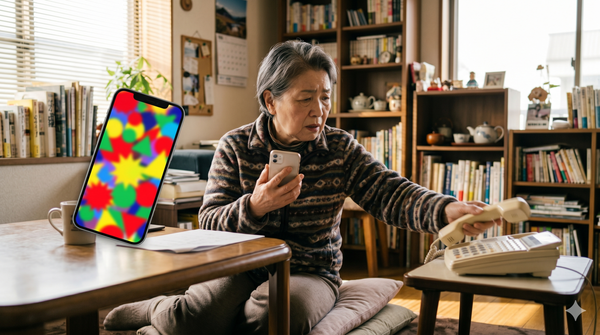
スマホを開くと、数秒ごとに次々と広告が表示される。ゲームの広告、ニュースの広告、よくわからないアプリの広告。操作が間に合わず、電話もメッセージも使えない。電源を切って入れ直しても、同じことが繰り返される──。
「スマホが壊れた」と思って早川スタイルにご連絡くださる方が、糸魚川市で月に1〜2件いらっしゃいます。
結論からお伝えします。
これは故障ではありません。「アドウェア」と呼ばれる広告表示の仕組みが、最近インストールしたアプリの中に紛れ込んでいるだけです。
買い替えの必要はありません。10〜15分で、ほぼご自身で解決できます。
実例:糸魚川市浦本のお客様のケース
2026年5月、糸魚川市浦本にお住まいのお客様(以下、Kさん)から固定電話でご相談がありました。
「スマホが壊れた…操作できない。次から次に広告が表示されて電話もできない。一度電源を切って起動し直しても変わらない。一度みてほしい」
固定電話からのご連絡という時点で、症状の深刻さが伝わってきます。ご本人のスマホでは電話もメールも使えない状態だったのです。
お伺いしてスマホの電源を入れると、たしかに数秒ごとに広告が画面いっぱいに表示されて、操作する間もなく次の広告に切り替わっていきます。タップして閉じようとしても、その先に別の広告が待ち構えている──完全に操作不能の状態でした。
インストール済みアプリを確認すると、PDFビューワー、スマホクリーナー、ゲーム、ニュース、天気予報など複数のアプリが、Kさんが「いつ入れたか覚えていない」状態で入っていました。
対処は約10分で完了。後述する手順で原因アプリを特定して削除しただけです。Kさんは「いやー、たすかった。電話もできなくて、かかってきても受けることもできずに本当に困った」と安堵されていました。
帰り際、改めてお伝えしました。
「アプリのインストールには、本当に気を付けてくださいね」
なぜスマホで広告が止まらなくなるのか
原因は「アドウェア」が仕込まれたアプリ
アドウェアとは、広告を強制的に表示するプログラムのこと。ウィルスとは少し違って、「アプリが本来の機能とは別に、勝手にあちこちに広告を出してくる」イメージです。
問題なのは、一見便利そうな普通のアプリの中に、こっそり仕込まれていること。Google Playストアの審査をすり抜けて公開されているケースもあり、知らずにインストールしてしまいます。
特に多いジャンル
早川スタイルがこれまで対応してきた事例から、アドウェアが仕込まれやすいアプリのジャンルには共通点があります。
| ジャンル | 具体例 | 危険度 |
|---|---|---|
| PDFビューワー | 「PDFリーダー」「PDF閲覧」系アプリ | ⚠️ 高 |
| スマホクリーナー | 「ブースター」「最適化」「メモリ解放」系 | ⚠️ 高 |
| バッテリー節約 | 「省電力」「電池長持ち」系 | ⚠️ 高 |
| ウィルス対策(偽物) | 公式メーカー以外のセキュリティアプリ | ⚠️ 高 |
| 天気予報 | 公式気象会社以外のもの | ⚠️ 中 |
| ニュース | 大手以外の集約系アプリ | ⚠️ 中 |
| 簡単なゲーム | パズル、塗り絵、無料ミニゲーム | ⚠️ 中 |
| 懐中電灯・ライト | スマホ標準機能で十分なはずのもの | ⚠️ 中 |
共通点: 「それ、本当に必要ですか?」というカテゴリーが大半です。
PDFは標準のChromeやファイルアプリで見られます。クリーナーやバッテリー節約はAndroid OS自体が処理しているので、ほとんど不要です。懐中電灯はクイック設定パネルにあります。
「便利そう」「無料だし」と入れたアプリが、ほとんど使う場面がないまま画面に居座り、ある日突然広告で攻撃を始める──これがアドウェアの典型パターンです。
絶対にやってはいけない3つのこと
1. 広告の「×」「閉じる」「OK」を慌ててタップしない
広告画面の閉じるボタンが、よく見ると広告本体に偽装された別のリンクになっていることがあります。タップした瞬間、Google Playストアの別の怪しいアプリのページに飛んだり、課金画面が開いたりします。
2. その場でアプリの「課金」「サブスクリプション登録」をしない
「広告を消すには有料版にしてください」と誘導されますが、払っても広告は止まりません。むしろアドウェアアプリに正規のお金が入るだけです。
3. いきなり「初期化(工場出荷状態に戻す)」をしない
スマホ全体のデータが消えてしまいます。連絡先、写真、LINE履歴、すべて。次の手順でアプリを特定して削除するだけで解決するケースがほとんどなので、初期化は最後の最後の手段です。
自分でできる対処手順
スマホがほぼ操作不能な状態でも、これからお伝えする方法で対処できます。**鍵は「セーフモード」**です。
ステップ1:セーフモードで再起動する
セーフモードとは、Android OS の標準機能だけを使ってスマホを起動するモード。後からインストールしたアプリは全部、一時的に動作を停止します。
つまり、アドウェアアプリも止まるので、その間に落ち着いて操作できる状態を作れます。
標準的な起動方法(Pixel、Galaxy、AQUOS、Xperia 等):
- 電源ボタンを長押し(または電源ボタン+音量上ボタンを同時長押し)
- 画面に「電源を切る」「再起動」のメニューが表示される
- 「電源を切る」を3秒以上長押し
- 「セーフモードで再起動」というメッセージが出る
- 「OK」をタップ
- スマホが再起動し、**画面の左下または右下に「セーフモード」**と表示されたら成功
💡 メーカー別の細かな違い:
- Galaxy:上記方法、または電源OFFの状態から電源ボタン押下→Samsungロゴ表示中に音量下を長押し
- Xiaomi、OPPOの一部機種:セーフモード自体が無い、または別の手順。詳しくはメーカーサイトを参照
- 上記がうまくいかない場合は、機種名と「セーフモード 起動方法」で検索してみてください
セーフモード中は、ホーム画面のアプリアイコンの多くがグレーアウトして操作できなくなります。これは正常な動作です。
ステップ2:原因アプリを特定する
セーフモードで起動できたら、「最近インストールしたアプリ」をチェックします。
Playストアから確認する方法:
- Google Playストアを開く
- 右上の自分のアイコンをタップ
- 「アプリとデバイスの管理」を選択
- 「管理」タブをタップ
- 右上の並び替えメニューから「最近」または「最終使用日」順に並べる
ここで、自分でインストールした覚えのないアプリ、ジャンルが「便利系」「クリーナー系」「PDF系」のアプリを中心にチェックします。
特に怪しいサイン:
- インストール日が、症状が出始めた時期と一致する
- アプリ名が英語または不自然な日本語
- 開発元が無名の会社
- レビュー件数が極端に少ない、または高評価ばかり不自然に並ぶ
ステップ3:怪しいアプリをアンインストール
特定できたら削除します。1つずつ削除するのがコツです(一気に消すと、どれが原因だったか分からなくなるため)。
アンインストール方法:
- ホーム画面またはアプリ一覧で、該当アプリを長押し
- 出てきたメニューから「アンインストール」をタップ
- 確認ダイアログで「OK」
「アンインストール」が出てこない場合
アドウェアアプリは、削除されないように**「デバイス管理者権限」を取得している**ことがあります。この場合:
- 設定 → セキュリティとプライバシー(または「セキュリティ」)
- 「デバイス管理アプリ」を開く
- 見覚えのないアプリにチェックが付いていたら、外す
- 改めてアンインストールを試す
ステップ4:「他のアプリの上に重ねて表示」の権限を確認
アドウェアが他のアプリの画面に広告を重ねて表示するために使う、決定的な権限です。ここを切れば、たとえアプリを削除し損ねていても被害が止まります。
- 設定 → アプリ(または「インストール済みアプリ」)
- 右上のメニュー → 「特別なアクセス」または「特殊なアプリアクセス」
- 「他のアプリの上に重ねて表示」(または「Display over other apps」)
- 一覧で身に覚えのないアプリに許可が付いていたら、すべてOFF
ステップ5:Google Play プロテクトでスキャン
Android標準のセキュリティ機能でスキャンします。
- Google Playストアを開く
- 右上の自分のアイコン → 「Play プロテクト」
- 「スキャン」をタップ
- 検出された有害アプリがあれば「削除」
ステップ6:通常モードで再起動して確認
ここまで完了したら、通常モードでスマホを再起動します(電源ボタン長押し→「再起動」)。
広告が止まっていれば成功です。
もしまだ広告が出る場合:
- ステップ2に戻り、さらに最近インストールしたアプリを疑う
- セーフモードに入り直して、別のアプリを削除
- それでもダメな場合は、最終手段として工場出荷状態へのリセット
公的機関からの注意喚起
**IPA(独立行政法人 情報処理推進機構)**も、スマホへの不審アプリ誘導や偽セキュリティ警告について継続的に注意喚起を行っています。
「これは詐欺かもしれない」「正規のものか分からない」というときは、IPAのページで類似事例を確認するのも有効です。
今日からできる予防の3習慣
習慣1:「便利そう」だけで入れない
アプリをインストールする前に、一度立ち止まって考えるだけで大きく違います。
- このアプリ、本当に必要? Android標準機能で代用できない?
- このアプリの開発元、信頼できる会社?
- レビューと評価は自然?
特に「PDFリーダー」「クリーナー」「バッテリー節約」「懐中電灯」「天気予報」を新規でインストールするときは、Google公式・大手企業・OSメーカー純正のものを選ぶようにしてください。
習慣2:使っていないアプリは3ヶ月に1度棚卸し
タンスの奥にしまった服のように、スマホにはいつ入れたか覚えていないアプリが溜まっていきます。
定期的にPlayストアの「アプリとデバイスの管理」から、ここ3ヶ月起動していないアプリを削除するだけで、リスクは大きく下がります。
習慣3:高齢のご家族のスマホは時々一緒にチェック
高齢のご家族の場合、広告に表示される「インストール」ボタンを「閉じる」と勘違いしてタップしてしまうことが多いです。気がついたら見たことのないアプリが10個以上入っていた、というケースをよく見ます。
月1回でいいので、ご家族のスマホのアプリ一覧を一緒に眺めてあげてください。「これ何?」と聞いて答えられないアプリは、それだけでアンインストール候補です。
早川スタイルがお手伝いできる範囲
ご自身で上記の手順を試して解決すれば、それが一番です。手順はすべてこの記事で公開しました。
それでも、
- セーフモードに入る操作が不安
- アプリの一覧が多すぎてどれが怪しいか分からない
- 「デバイス管理アプリ」の設定画面で迷う
- 何度も繰り返し感染してしまう
- そもそも画面の広告で何も操作できない
という場合は、お気軽に早川スタイルにご相談ください。固定電話やご家族の電話からでも大丈夫です。
料金の目安: 出張費込みで2,000円〜(症状の程度によります)
Kさんのように10〜15分で解決するケースがほとんどです。買い替えやデータ初期化の前に、まずご相談ください。
まとめ
- スマホで広告が止まらないのは故障ではなく「アドウェア」
- 原因は PDF・クリーナー・天気・ニュース・ゲーム系アプリが多い
- セーフモードで起動すれば広告は一旦止まる
- 最近インストールしたアプリを1つずつ削除して原因を特定
- 「他のアプリの上に重ねて表示」の権限も忘れずに見直す
- 予防は「便利そうだけで入れない」が一番効く
困ったら、買い替えや初期化の前にお声がけください。スマホはまだまだ使えます。
📞 お問い合わせ
「自分のスマホがおかしい」「親のスマホが心配」というご相談、お気軽にどうぞ。
早川スタイル
- 📞 070-9181-9839
- 📧 hayakawastyle@gmail.com
- 🏠 新潟県糸魚川市大平4794-2
- 営業時間:8:30〜18:00(年中無休)
固定電話やご家族の電話からのご相談もOKです。電話だけでのご相談、見積もりだけのご相談も無料です。