先日ご紹介したN様のパソコン(富士通一体型 ESPRIMO FH52/B2)の高速化・Windows 11化プロジェクト。実はあの作業の裏側で、データ移行作業において重大なトラブルが発生していました。
内蔵ハードディスク(HDD)の経年劣化による「不良セクタ(物理的な読み取りエラー)」です。
今回は、通常の引越しソフトではクローン(複製)作業が途中で止まってしまうような重度なエラーを乗り越え、無事にデータを救出してSSDへ移行した手順をご紹介します。パソコンの動作が極端に遅い、またはデータ移行がうまくいかずに困っている方の参考になれば幸いです。
HDD診断で「注意」表示 ― 不良セクタの兆候
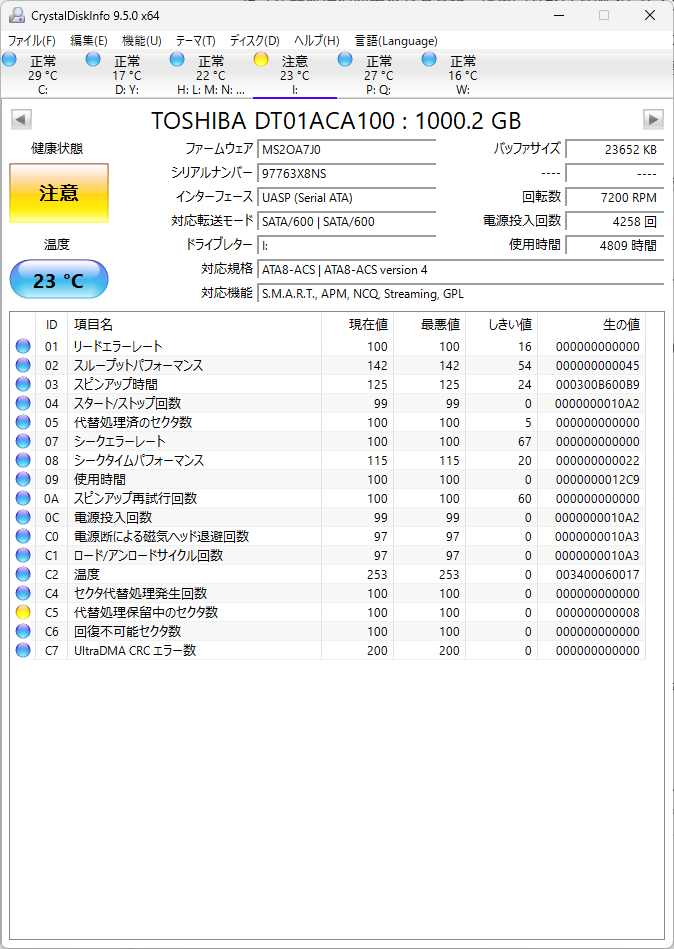
まず、ディスク診断ツール「CrystalDiskInfo」でN様のHDDを確認したところ、健康状態は「注意」と表示されました。
このHDDはTOSHIBA製の1TB(7200RPM)で、使用時間は約4,800時間、電源投入回数は約4,250回。数年間使い込まれたHDDとしては珍しくない劣化具合です。
注目すべきは「C5:代替処理保留中のセクタ数」の項目が黄色になっている点。これは「読み取りが怪しくなっているセクタがある」ということを意味しています。この状態のHDDは、いつ完全に読み取れなくなってもおかしくありません。
なぜ通常のクローンソフトは途中で止まるのか?
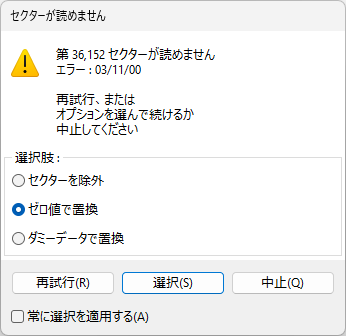
HDDからSSDへ中身を丸ごと移す際、一般的には「Macrium Reflect」や「AOMEI Backupper」などの専用ソフトを使用します。しかし、これらのWindows用ソフトは「データを正確にコピーすること」を前提としているため、HDDの盤面に傷や読み込み不可の領域(不良セクタ)があると、そこでエラーを出して作業を完全に停止してしまいます。
今回も、Macrium Reflectでイメージバックアップを実行したところ、「第36,152セクターが読めません エラー:03/11/00」というメッセージが表示され、処理が中止されました。
何度やり直しても同じパーセンテージで停止する場合、HDDの物理的な故障が始まっている証拠です。
早川スタイルが実践した「3ステップ」のデータ救出法
Windows上のソフトが使えない場合、早川スタイルではシステム修復に特化した「Linux OS」と「ddrescue(ディーディーレスキュー)」という特殊なツールを使用します。
今回のN様のPCでも、以下の3段階の工程を踏むことで、エラーを突破しました。
ステップ1:ddrescueで「読めるデータ」だけを別のHDDへ強制抽出
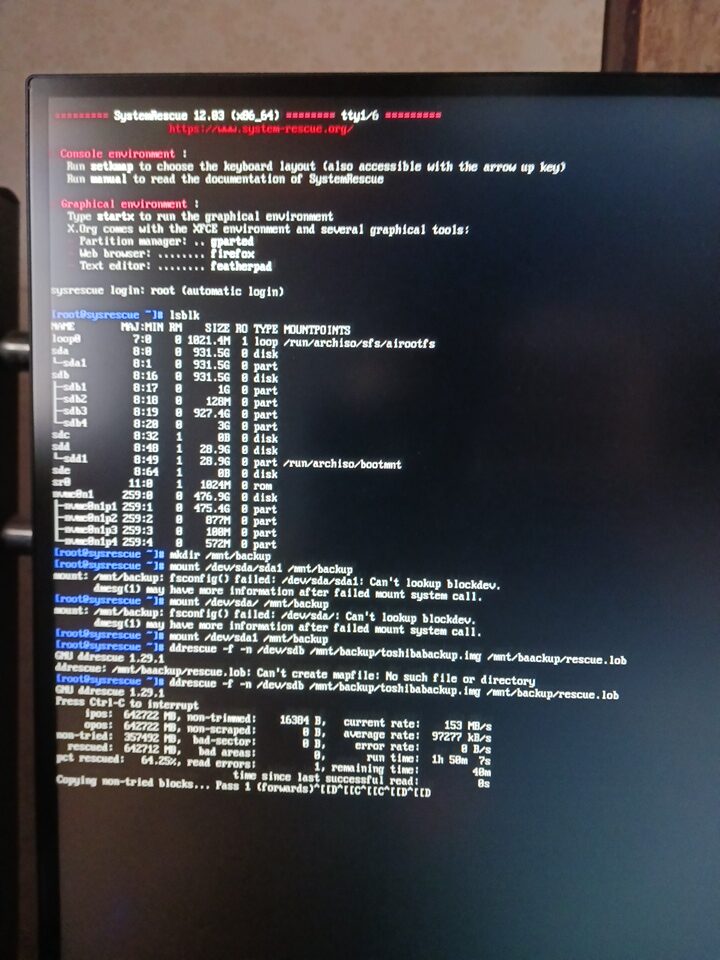
ddrescueの最大の強みは「エラー部分に遭遇しても止まらず、とりあえず飛ばして、読める部分だけを最後までコピーする」という点です。
パソコンの根幹であるLinuxのコマンド操作が必要になりますが、破損しているセクタを回避し、一時作業用の別のHDDへデータを直接クローンしました。
※今回はエラー箇所が多かったため、この作業だけで数時間を要しました
ステップ2:救出したHDDをMacrium Reflect 8でイメージ化
不良セクタを排除し、健全な状態になった「一時作業用HDD」をWindowsパソコンに接続します。ここまで来れば、通常のクローンソフトがエラーで止まることはありません。
確実を期すため、Macrium Reflect 8を使用して、一度ディスク全体の「イメージファイル(圧縮データ)」を作成します。
ステップ3:新品の高速SSDへ復元
最後に、作成したイメージファイルを、最終的な目的地である新品のSSDに復元します。この際、1TB(元の容量)から240GB(新しいSSD)へのサイズ縮小と、SSDの性能を100%引き出すための最適化(4Kアライメント)も同時に行います。
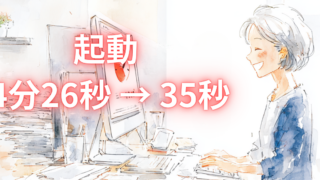
結果:起動4分半 → 数十秒の爆速化に成功
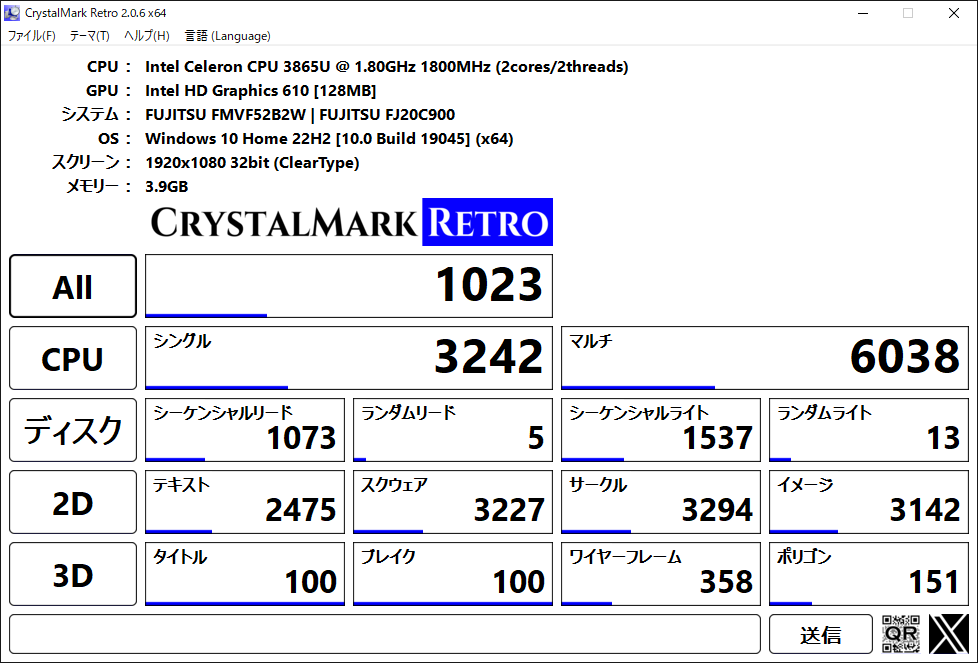
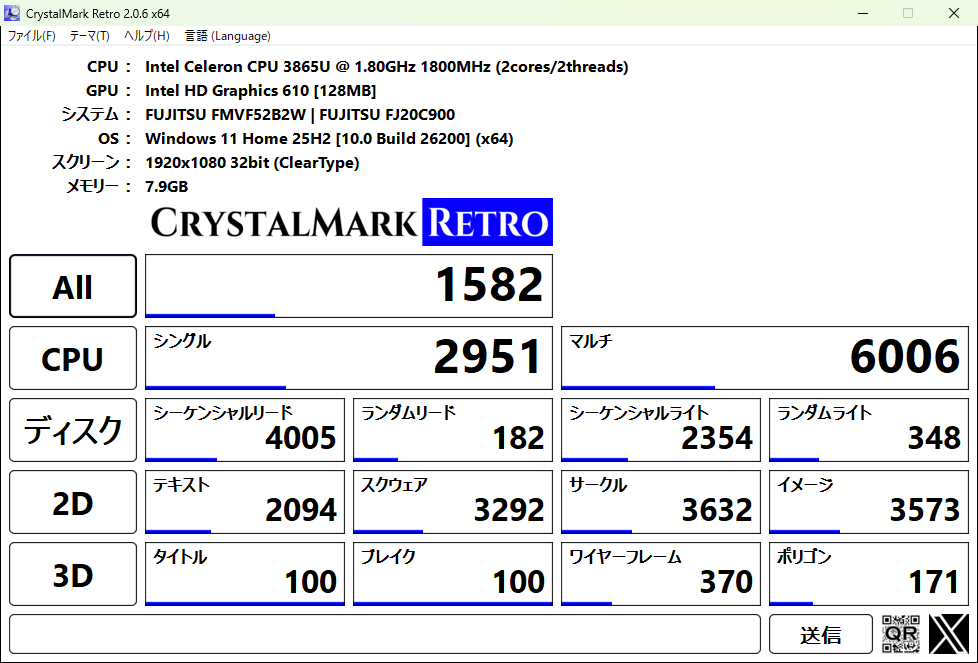
結果として、N様の大切なデータや設定、アプリケーションを1つも失うことなく、起動時間が4分半から数十秒へと劇的に改善された爆速環境をお渡しすることができました。

起動がもともと遅かったのは、HDDのセクタエラーでリトライを繰り返して起動していたからでしょう。
今回、ベンチマーク的にはSSDとメモリ8ギガで1.5倍のスコアを出しています。
なんとかCPUの能力は引き出していますが、正直このベンチマークではSSDがもったいないかな・・・やはりWindows11にするならインテルでいえば8世代の公式サポートCPUのパソコンに乗り換えるとサクサク感が違います。
今回の作業内容は以下のとおりです。
- SSD換装:Crucial BX500 240GB
- メモリ増設:4GB → 8GB
- OS更新:Windows 10 → Windows 11(最新版25H2)へ強制アップグレード
同じ症状でお困りの方へ(注意点)
クローンソフトが途中で止まってしまう場合、「何度も最初からやり直す」のは絶対に避けてください。
エラーが出ているHDDは、動かせば動かすほど内部の傷が広がり、最終的にはddrescueなどの専門ツールでも一切読み込めなくなります。クローンが一度でも失敗した時点で電源を落とし、そのままの状態で専門業者に相談するのが、データを守る一番の近道です。
CrystalDiskInfoで「注意」が出たら
お使いのパソコンの健康状態は、無料ソフト「CrystalDiskInfo」で簡単に確認できます。もし「注意」や「異常」と表示された場合は、大切なデータのバックアップを最優先で行ってください。
また、次のような症状がある場合はHDDの劣化が進んでいる可能性があります。
- パソコンの起動や動作が以前より明らかに遅くなった
- ファイルのコピーや保存に異常に時間がかかる
- HDDから**異音(カチカチ・カリカリ)**がする
- ブルースクリーン(青い画面)が頻繁に出る
お問い合わせ
糸魚川市周辺で、古いパソコンの動作不良や、他店でデータ移行を断られたといったお悩みがあれば、早川スタイルまでご相談ください。状況を見極め、最適なコストと手順をご提案します。
早川スタイル TEL:070-9181-9839 メール:hayakawastyle@gmail.com