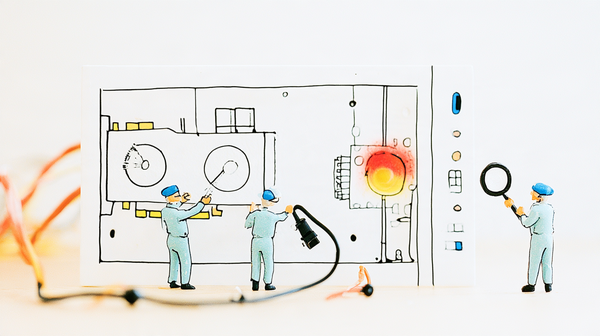
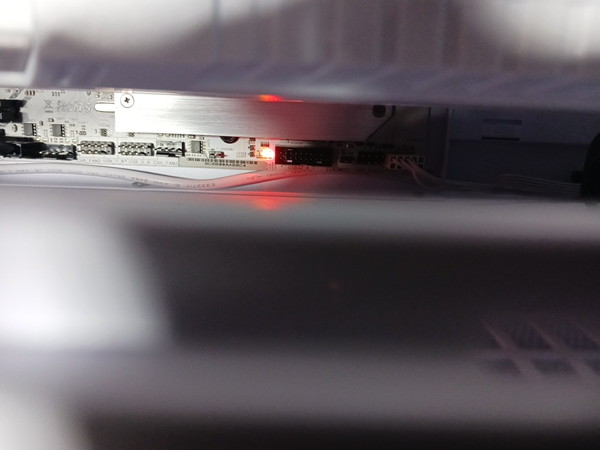
「電源は入るのに、画面が真っ暗なまま。マザーボードの赤と黄色のランプが点いたまま消えないんです」
購入から1年3か月ほどのBTOデスクトップパソコンについて、Tさんからこんなご相談をいただきました。10月17日にお預かりして、その日のうちに起動できる状態まで戻すことができました。
今回は、どんな順番で原因を探していったのか。そして「わかったこと」と「わからなかったこと」も、そのままお伝えします。
症状:ファンは回るのに、画面が映らない
Tさんのメモによると、経過はこんな流れでした。
- 10月13日:電源を入れても、ファンが回るだけで起動しない。黄色(DRAM)のランプが点灯。メモリを抜き差ししたら一度は起動したものの、シャットダウンしてもファンが止まらず、30分ほど待っても変わらないので電源ボタン長押しで終了
- 10月14日:また起動しない。今度は黄色に加えて赤(CPU)のランプも点灯。電源ケーブルを抜いて保管
お預かりのとき、Tさんは経過をまとめたメモと、購入時のパーツ構成表を用意してくださっていました。「いつ・何をしたら・どうなったか」がわかると、原因探しがぐっと進めやすくなります。同じようなトラブルのときは、ぜひメモを残しておいてください。
お預かりしたパソコン
- 機種:サイコム BTOデスクトップ G-Master Spear Mini B850A
- CPU:AMD Ryzen 7 9700X
- マザーボード:ASRock B850M Steel Legend WiFi
- メモリ:Crucial Pro DDR5-5600 64GB(32GB×2枚)
- グラフィックボード:ASRock Radeon RX 9070 XT Steel Legend 16GB
- 電源:ASRock Steel Legend SL-850G(850W)
- OS:Windows 11 Home
まず知っておきたい「診断ランプ」の読み方
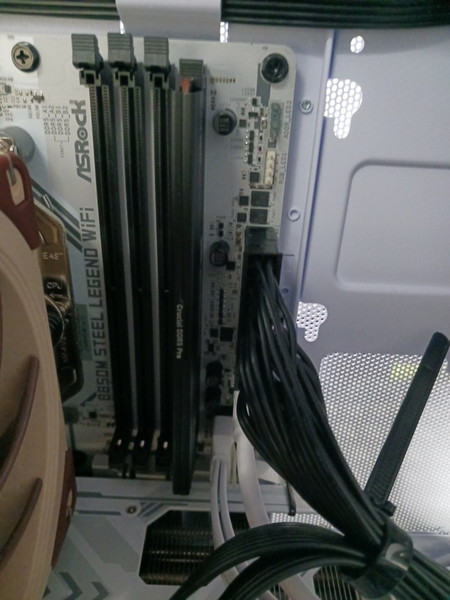
このマザーボードには、起動するときのチェックがどこまで進んだかを知らせるランプがついています。
CPU(赤)→ DRAM(黄)→ VGA(白)→ BOOT(黄緑) の順に点いて、確認が済むと消えていく仕組みです。
ここで大事なのは、ランプが点いたままでも 「その部品が壊れている」とは限らない ということ。あくまで「その段階から先へ進めなかった」という目印です。今回も、まさにこのランプの読み方がポイントになりました。
原因を探した順番
部品を一つずつ確かめながら、次の順番で切り分けていきました。
1. メモリを1枚ずつ確認 32GBのメモリ2枚を1枚ずつ、2つのスロットで試しました。どの組み合わせでも赤・黄のランプが点いたままで、変化なし。
2. CMOSクリア(BIOS設定の初期化) マザーボードの端子を使って設定を初期化し、メモリ1枚でもう一度確認。こちらも変化なし。
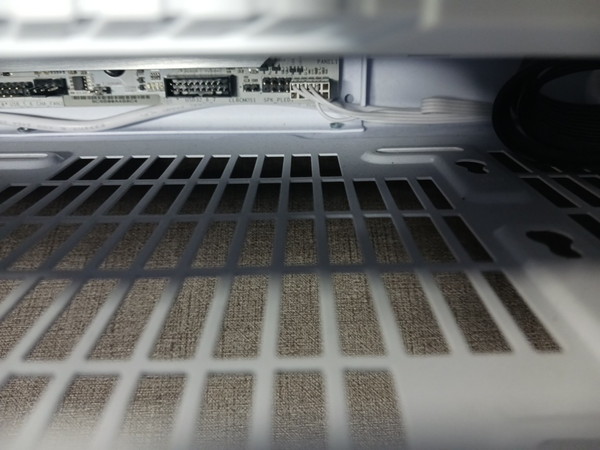
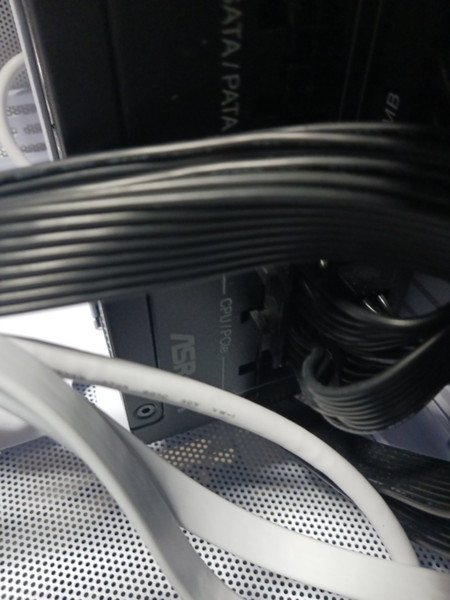
3. 電源ケーブルの差し直し マザーボードの24ピン電源とCPU補助電源を、しっかり差し直しました。それでも変わらず。
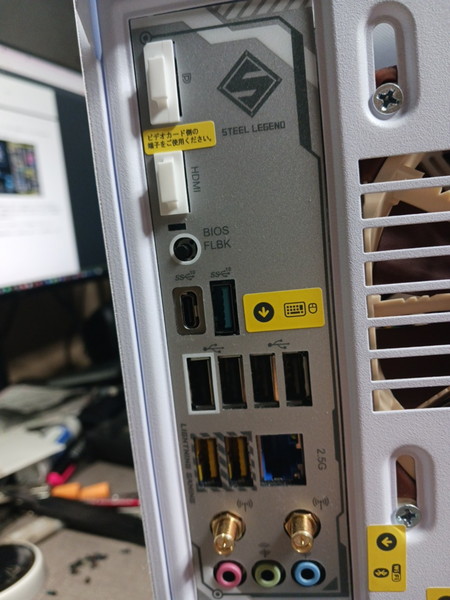
4. BIOS Flashbackでの書き換え 背面のボタンを使ってBIOS(バージョン4.43)を書き込みました。書き込みは無事に完了しましたが、症状は変わりませんでした。
5. グラフィックボードを外して起動 ここで流れが変わりました。グラフィックボードを外して、マザーボード側の映像出力で起動したところ、正常にチェックを通過して、Windowsのログイン画面まで起動しました。
6. グラフィックボードを付け直す グラフィックボードをスロットに差し直し、補助電源ケーブルも電源ユニット側を含めてつなぎ直しました。すると、グラフィックボードを付けた状態でも正常に起動。ランプも、赤・黄が点いて消え、白が点いて消え、という正しい流れに戻りました。
7. 最終確認 シャットダウン・再起動を合計3回くり返し、毎回正常に起動することを確かめました。13日に出ていた「ファンが止まらない」症状も出ていません。
わかったこと・わからなかったこと
わかったこと
- メモリを1枚ずつ、複数のスロットで試しても変わらなかったので、「メモリ1枚だけの故障」や「特定のスロットだけの不良」の可能性は低くなりました
- CMOSクリアやBIOSの書き換えでも変わらなかったので、「BIOSの設定やデータだけが原因」という可能性も低くなりました
- グラフィックボードまわりの接続や給電が、一時的に不安定になっていた可能性が考えられます
わからなかったこと
- グラフィックボードの差し込みと補助電源ケーブル、両方を同時につなぎ直したため、どちらが原因だったかは特定できていません
- 13日にメモリの抜き差しで一度起動できた理由も、はっきりとは説明しきれていません
「直りました」で終わらせることもできますが、わからないことはわからないとお伝えするのが早川スタイルのやり方です。原因がはっきりしないまま「この部品が壊れていました」と言い切ってしまうと、必要のない部品交換につながることもあるからです。
もし同じ症状がまた出た場合は、グラフィックボード・スロット・補助電源ケーブル・電源ユニットなどを、さらに詳しく調べていきます。
次に活かしたいこと
正直にお話しすると、今回は最初にCPUの故障を強く疑っていて、グラフィックボードを外して確かめるのが最後のほうになってしまいました。
赤・黄のランプで止まっているときでも、グラフィックボードを外した「最小限の構成」での確認は、早めにやる価値がある。今回いちばんの学びです。次のご依頼に、しっかり活かしていきます。
引き渡しのときの注意:PINの再設定
BIOSの書き換えなどを行うと、AMDのCPUを使ったパソコンでは、Windows HelloのPIN(暗証番号)が使えなくなることがあります。パソコンの中でセキュリティ情報を保管している「fTPM」という仕組みがリセットされるためです。
今回も、ログイン画面に「問題が発生したため、PINを使用できません」と表示されました。
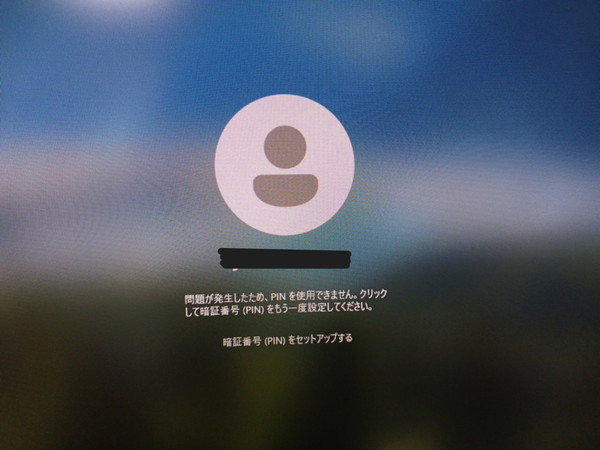
Microsoftアカウントのパスワードで本人確認をすれば、新しいPINを設定できます。また、BitLocker(ドライブの暗号化)を使っているパソコンの場合は、回復キーも必要になります。
BIOSまわりの作業を頼む前に、Microsoftアカウントのパスワードと、BitLockerの回復キーが手元にあるかを確かめておくと安心です。
今回の費用
総額:10,000円(消費税はいただいておりません)
- デスクトップパソコン 起動不能・ハードウェア調査/復旧 一式:10,000円
- 部品代:なし
この価格に含まれるもの:
- 診断ランプの点灯・起動しない症状の確認
- メモリ2枚の個別・スロット別の切り分け
- CMOSクリア、24ピン電源・CPU補助電源の接続確認
- BIOS FlashbackによるBIOSの書き込み
- グラフィックボードを外した状態での起動確認
- グラフィックボードと補助電源ケーブルの再接続
- Windows 11の起動、シャットダウン・再起動3回の確認
- お客様向けの調査・復旧報告書
※今回確認したのは、ログイン画面までの起動と、シャットダウン・再起動3回までです。ゲームなどで高い負荷をかけるテストは行っていません。
「電源は入るのに映らない」でお困りの方へ
ランプが点いたまま起動しないときは、何度も強制終了をくり返す前に、一度ご相談ください。BTOパソコンや自作パソコンでも、部品を一つずつ確かめながら原因を探していきます。
わかったことも、わからなかったことも、報告書にまとめてお渡しします。まずはお気軽にご相談ください。
お問い合わせ・無料相談
📞 070-9181-9839
🏠 新潟県糸魚川市大平4794-2
営業時間:8:30〜18:30(年中無休)