この5日間で、「パソコンが立ち上がらなくなった」というご相談が早川スタイルに7台届いています。どれも同じような画面で止まっていて、11月の月例更新(KB5132061)が配信されたころから続いています。
同じ画面で困っている方に、いま分かっていることを急いでお伝えします。
※2026年11月18日時点の情報です。新しく分かったことがあれば、この記事に追記します。
こんな画面になっていませんか
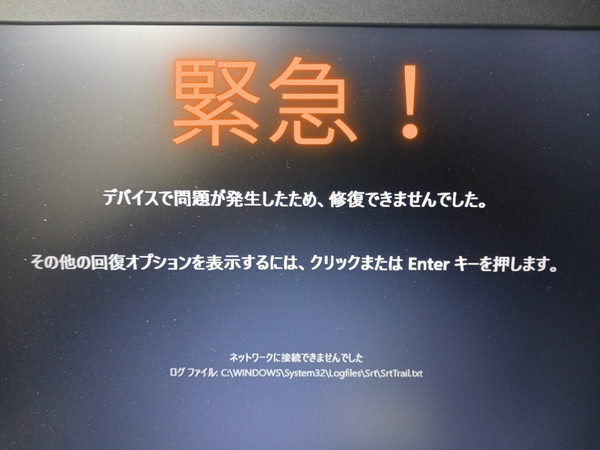
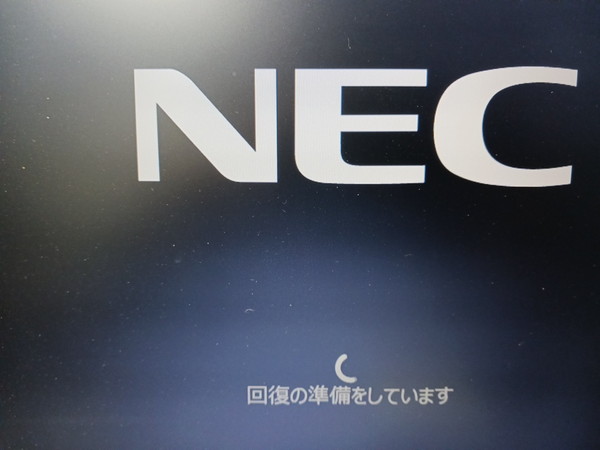
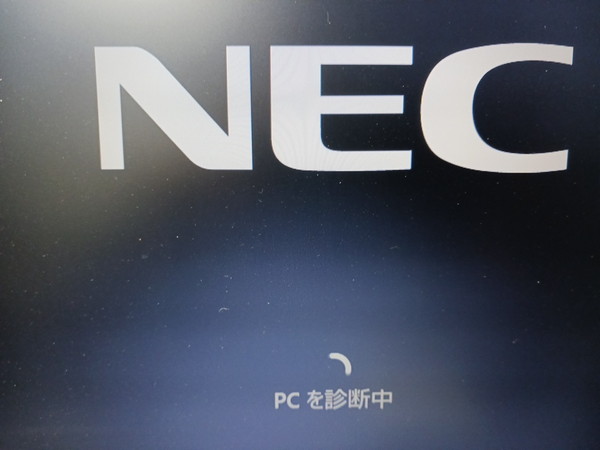
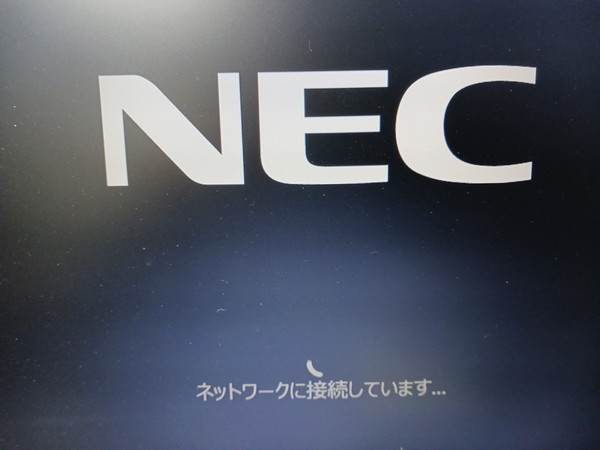
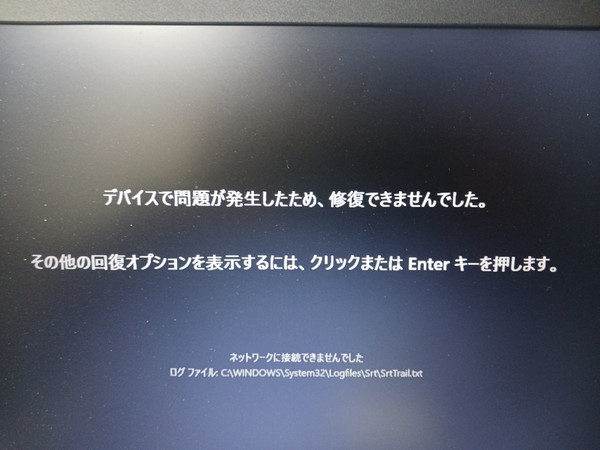
電源を入れると、メーカーのロゴのあとに次の順で画面が変わり、最後に「修復できませんでした」と出て止まってしまいます。(写真はNECのノートパソコンの画面です)
1. 「回復の準備をしています」
2. 「PC を診断中」
3. 「ネットワークに接続しています…」
4. 「デバイスで問題が発生したため、修復できませんでした。」
これまでのご相談は、NEC・富士通・Dell・HPとメーカーもさまざまで、ノートパソコンにもデスクトップにも起きています。
Microsoftからの正式な発表は、まだありません
11月の更新について、Microsoftは「更新がインストールできない問題」は認めていて、自動で直す仕組みを配っています。
でも、「更新のあとにパソコンが起動しなくなる」ことについては、11月18日の時点で正式な発表はありません。原因もまだはっきりしていないため、早川スタイルでも1台ずつ調べながら対応しています。
早川スタイルで起動まで戻せた例
これまでに、次の方法で起動できる状態に戻せています。ただ、パソコンによって効く方法と効かない方法があり、ひとつの方法で全部が直るわけではありません。
システムの復元(復元ポイント)
更新の前の状態に戻す方法です。これで元どおり起動できたパソコンがある一方で、復元しても直らなかったパソコンもありました。
BIOS(パソコンの基本設定)の調整
Windowsが動き出す手前にある、パソコンの基本設定を調整して起動できるようになった例が2台あります。そのうち1台は、起動できるようになったあとに最新の更新プログラムまで入れて、いまも普通に動いています。
※BIOSの設定は、機種によっては変えたとたんに「回復キー」を求められて、かえって先に進めなくなることがあります。ビットロッカーを利用されている方はご注意ください。
ほかの方法も検証中です
古いドライバーの整理など、ほかの方法も1台ずつ試しながら検証を続けています。
これまで、データが消えた例はありません
これまでの7台では、写真や書類などのデータが消えた例はありません。画面が止まってしまっても、あわてなくて大丈夫です。
そのかわり、修理の前に次のことだけ気をつけてください。
修理の前に、やらないでほしいこと
- 「このPCを初期状態に戻す」は押さないでください(データが消えてしまうことがあります)
- 電源の入れ直しや「修復」を、何度もくり返さないでください
- BIOSの設定は、ご自分で変えないでください(なれている方は試す価値ありです)
まだ症状が出ていない方へ
いま普通に使えているパソコンでも、大事な写真や書類は、USBメモリや外付けのハードディスクなどにコピーしておくと安心です。
あきらめずに、ご相談ください
「修復できませんでした」と出ても、そこで終わりではありません。ここに書いた方法で直らなかった場合も、早川スタイルでは1台ずつ原因を調べて対応しています。
まずはお気軽にご相談ください。
お問い合わせ・無料相談
📞 070-9181-9839
🏠 新潟県糸魚川市大平4794-2
営業時間:8:30〜18:30(年中無休)