東京からのご依頼:ホームページを見てお電話いただきました
ある日、お電話をいただきました。「パソコンが遅いのでみてほしいんですが…」
てっきりいつものように糸魚川市の方からのご相談かと思ったら、なんと東京からのお電話。早川スタイルのホームページをご覧になり、ご連絡いただいたとのこと。
新潟県糸魚川市で地域密着のパソコンサポートを続けてきた早川スタイルですが、ホームページを通じて遠方からお声がけいただけるのは、本当にありがたいことです。
東京のNさんのご要望は3つでした。
- 「愛着のあるノートパソコンだけど、かなり遅くなってきた」
- 「メモリを増やして、SSDに変えたい」
- 「Windows 11には自動的にならないパソコンらしいけど、Windows 11にしてほしい」
パソコンを宅配便で送っていただき、作業後は着払いでご返却という形でお引き受けしました。
対象パソコン:Lenovo ideapad 330-15IKB
お預かりしたのは Lenovo ideapad 330-15IKB(型番:81DE)。2018年前後に発売されたモデルです。
作業前のスペック:
- CPU: Intel Core i3-7020U(第7世代・2コア4スレッド・2.30GHz)
- メモリ: 4GB(DDR4-2133・オンボード)
- ストレージ: HDD 500GB(WD WD5000LPCX・5400回転・使用時間5,451時間)
- OS: Windows 10 Home 22H2
- ディスプレイ: 15.6インチ(1366×768)
CrystalDiskInfoで確認すると、HDDの健康状態は「正常」でしたが、使用時間は5,451時間。5400回転のHDDは、現在の使い方では明らかにボトルネックになっていました。
メモリもわずか4GB。Windows 10でもギリギリの容量で、ブラウザでタブを数枚開くだけで動作が重くなってしまう状況でした。
実施した作業内容
1. メモリの増設:4GB → 8GB
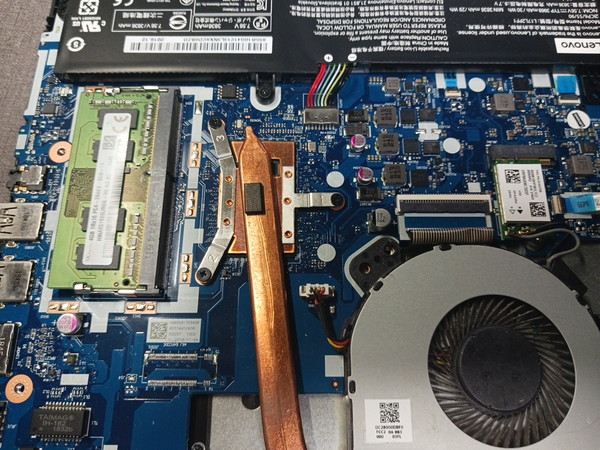
この機種はメモリ4GBがオンボード(基盤に直付け)で、空きスロットが1つあるタイプです。DDR4-2666の4GBモジュールを1枚増設し、合計8GBにしました。
これにより、複数のアプリを同時に開いても快適に動作するようになります。
2. SSDへの換装:HDD 500GB → Samsung 860 PRO 256GB
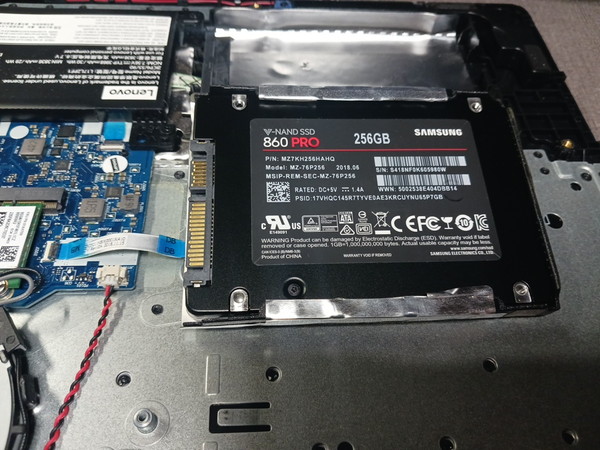
元のHDD(500GB・5400回転)を取り外し、Samsung SSD 860 PRO 256GBに換装しました。
Samsung 860 PROは信頼性と耐久性に定評のあるモデルです。CrystalDiskInfoで確認すると健康状態99%、使用時間881時間のほぼ新品コンディション。
Samsung Magicianツールを使用してファームウェアを最新版に更新し、IDEコントローラーの設定変更など、できる限りのパフォーマンス最適化を行いました。
3. Windows 11のクリーンインストール
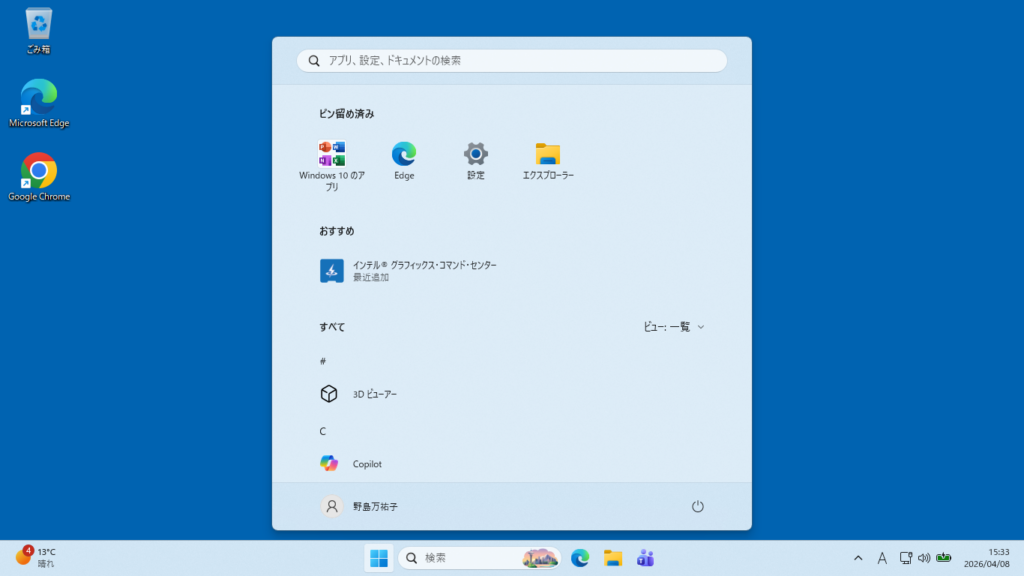
Nさんのideapad 330は、CPUが第7世代Intel Core i3-7020Uのため、MicrosoftのWindows 11公式動作要件を満たしていません。そこで、特殊な方法でWindows 11 Home(25H2・ビルド26200)をクリーンインストールしました。
4. その他の最適化作業
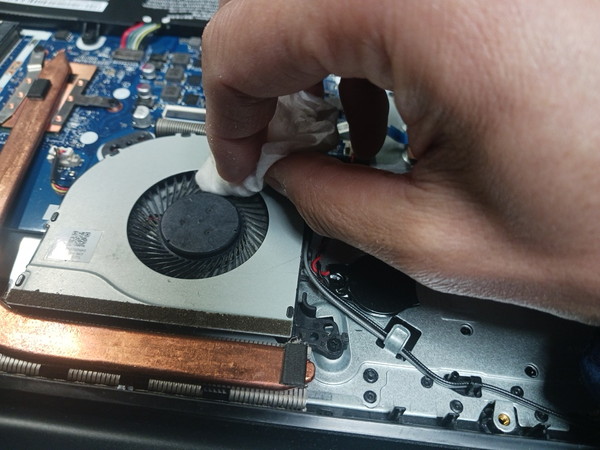
- ノートパソコン内部クリーニング:ファンやヒートシンク周辺のホコリを除去
- 外側クリーニング
- Google Chromeのインストール
- スタートアップ設定の最適化
- 電源プランの設定
- 不要アプリの削除
- SSD性能最適化設定
- 動作確認
劇的な性能向上:数値で見る改善効果
作業完了後、同じ条件でベンチマークを測定しました。
⏱️ 起動時間の比較
作業前 ██████████████████████████████ 28秒
             ↓ 約36%短縮!
作業後 ███████████████████ 18秒
28秒 → 18秒
HDD時代でも28秒と極端に遅くはなかったパソコンですが、SSD化で10秒短縮。電源を入れてすぐに作業開始できます。
📊 性能比較(数値で見る改善効果)
| 項目 | 作業前 | 作業後 | 改善 |
|---|---|---|---|
| 起動時間 | 28秒 | 18秒 | 🚀 約36%短縮 |
| アプリ起動 | 5.2秒 | 3.5秒 | 🚀 約33%短縮 |
| シャットダウン | 28秒 | 22秒 | 🚀 21%短縮 |
| メモリ | 4GB | 8GB | 📈 2倍 |
| OS | Windows 10 | Windows 11 | ✅ 対応完了 |
📈 ベンチマークスコア比較
CrystalMark Retro 総合スコア
作業前  1,510 █████████████████
作業後  2,087 ████████████████████████ (約38%向上)
ディスク読み込み速度(シーケンシャル)
作業前  1,077 ████
作業後  4,506 █████████████████████ (約4.2倍!)
ランダム読み込み速度 ← 体感速度に最も影響
作業前      4 █
作業後    225 ████████████████████████████████████████████████████████ (約56倍!)
ランダム書き込み速度
作業前     13 █
作業後     13 █ (変化なし)
🎯 なぜ「体感速度」がこんなに変わるのか?
ポイントはランダム読み込み速度です。
パソコンの起動やアプリの起動では、小さなファイルをあちこちから読み込みます。HDDはディスクが物理的に回転するため、この作業が苦手。SSDは電子的に瞬時にアクセスできるため、56倍もの差が生まれます。
CPU性能は同じプロセッサ(Core i3-7020U)なので大きな変化はありませんが、メモリ増設によるわずかな改善も見られます(シングル4,451→4,472、マルチ12,277→12,440)。
🎯 スコア2,087でできること
| 用途 | 快適度 |
|---|---|
| インターネット閲覧 | ⭐⭐⭐⭐⭐ 快適に操作 |
| Word・Excel | ⭐⭐⭐⭐⭐ サクサク動作 |
| メール・LINE | ⭐⭐⭐⭐⭐ 問題なし |
| YouTube視聴 | ⭐⭐⭐⭐⭐ フルHD再生可能 |
| ビデオ会議 | ⭐⭐⭐⭐⭐ Zoom・Teams対応 |
| 写真閲覧・整理 | ⭐⭐⭐⭐⭐ 問題なし |
参考:ベンチマークスコアの目安
- 1,000〜2,000:基本的なオフィス作業
- 2,000〜3,000:← 今回のPC オフィス+ウェブ閲覧が快適
- 3,000〜4,000:マルチタスクも余裕
- 4,000以上:動画編集・ゲーム向け
CPUが第7世代Core i3という制約はありますが、SSD化によるディスク速度の改善で体感速度は大幅に向上。日常的な用途なら十分に快適に使えるパソコンに生まれ変わりました。
非公式Windows 11アップグレードについてのご注意
今回のパソコンはCPUが第7世代のため、MicrosoftのWindows 11公式動作要件を満たしていません。特殊な方法でインストールしているため、以下の点をNさんにもご説明し、ご了承いただいています。
✅ メリット
- Windows 10のサポートはすでに終了しており、セキュリティ更新が届かない状態。Windows 11にすることで日常的なセキュリティ更新は通常どおり配信されます
- 買い替えずに愛着のあるパソコンを使い続けられる
⚠️ 注意点
- Windows 11の大型アップデート(年1回程度)が正常に適用できない場合がある
- Microsoftの公式サポート対象外
- 不具合が生じた場合は早川スタイルにご相談いただければ対応いたします
総費用:16,000円
今回の総費用:16,000円(税込)
内訳:
- メモリ増設(DDR4-2666 4GB):部品代 2,000円 + 作業費 1,000円
- SSD換装(Samsung 860 PRO 256GB):部品代 5,500円 + 作業費 1,000円
- Windows 11 クリーンインストール:5,000円
- 動作確認・その他設定:1,500円
メモリ増設+SSD換装+Windows 11化+内部クリーニング+各種最適化、すべて込みで16,000円です。
事前にお見積もりをご連絡し、ご了承いただいてからの作業開始です。料金は作業前にお振込みいただきました。
対応スピード:お電話から5日でお届け
今回のスケジュールは以下の通りでした。
- 4月6日(日):Nさんからお電話 → お見積もりのご連絡
- 4月7日(月):パソコン到着 → 作業開始
- 4月8日(火):作業完了・動作確認
- 4月9日(水):発送
- 4月11日(金):Nさんのお手元にお届け
お電話から5日後にはお手元に。遠方からのご依頼でも、スピーディーに対応いたします。
お客様の声
「とても早くやっていただいてびっくり。パソコンの動作もめちゃくちゃ早くなっていて感激です!ありがとうございました。またよろしくお願いします!」

Nさんからはさらに、Googleビジネスプロフィールへの口コミもいただきました。遠方からのご依頼にもかかわらず、こうしたお声をいただけることが何よりの励みです。
遠方の方でも対応いたします
今回の事例のように、早川スタイルでは宅配便を利用した遠方からのご依頼にも対応しています。
遠方対応の流れ:
- お電話またはメールでご相談
- お見積もりのご連絡
- パソコンを宅配便でお送りいただく
- 作業完了後、着払いでご返却
「地元にパソコンを見てくれるお店がない」「信頼できる業者に頼みたい」という方、ぜひお気軽にご相談ください。
パソコンのメモリ増設・SSD換装・Windows 11アップグレードは早川スタイルにお任せください
「パソコンが遅い」「Windows 10のサポートが終了して不安」「買い替えるには高い」…そんなお悩みをお持ちの方は、ぜひ早川スタイルにご相談ください。
お客様一人ひとりのパソコンの状態を確認し、最適なプランをご提案いたします。
無料相談・お見積もりのお問い合わせ
📞 070-9181-9839 📧 hayakawastyle@gmail.com 🏠 新潟県糸魚川市大平4794-2
営業時間:8:30-18:00(年中無休)