
ある朝、メールソフトが急にパスワードを聞いてくるようになった。確認すると、レンタルサーバーの「ロリポップ!」から 「お客様のメールアドレスより不正な配信が確認されたため、こちらでパスワードを強固なものへ変更しました」 というメールが届いていた——。
先日、糸魚川市の事業者のお客様から、まさにこのご相談をいただきました。同じ通知を受け取って「乗っ取られたの?」「何をすればいいの?」と不安になっている方は、全国にたくさんいらっしゃると思います。
この記事では、この通知が来たときに何が起きていて、どの順番で対処すればいいのかを、実際の対応をもとに整理しました。あわてず順番にやれば大丈夫です。
結論:この5ステップで対処すれば大丈夫
詳しい説明は後回しにして、まず「やること」を先にお伝えします。
- パソコンのウイルススキャン(情報を盗む犯人が潜んでいないか確認)
- 新しいメールパスワードを自分で設定する(公式サイトを手で開いて)
- メールソフトに新しいパスワードを設定する
- 同じパスワードを他で使い回していないか点検する(ここが一番大事)
- 被害の範囲を確認する
この順番には意味があります。以下で1つずつ説明します。
そもそもこの通知は何? ロリポップは「あなたを守ってくれている」
最初に大事なことを。この通知が来たからといって、ロリポップを責める必要はまったくありません。むしろ感謝すべき場面です。
何が起きているかというと——あなたのメールアドレスのパスワードが何らかの形で第三者の手に渡り、勝手にスパム(迷惑メール)を大量送信する踏み台にされていた、ということです。
これを放置すると、サーバーのIPアドレスが「迷惑メール送信元」としてブラックリストに登録され、同じサーバーを使っている他の人のメールまで届かなくなるなどの被害が広がります。そこでロリポップは、被害の拡大を食い止めるために、先回りしてパスワードを強制的に変更し、犯人を締め出してくれたのです。
つまりこの通知は「攻撃を検知して、あなたの代わりに鍵をかけ替えておきましたよ」というお知らせ。ありがたい措置です。
ただし、鍵をかけ替えただけでは終わりません。 なぜ鍵が破られたのか、合鍵がまだ出回っていないか、家の中に侵入者が残っていないか——そこまで見て初めて「安全」と言えます。それが次からの5ステップです。
対処の5ステップ
ステップ1:まずパソコンのウイルススキャン
「パスワードを変えるのが先では?」と思われるかもしれませんが、スキャンを最初にやる理由があります。
もしパソコンに「情報を盗むタイプのウイルス(インフォスティーラー)」が潜んでいた場合、せっかく新しいパスワードを設定しても、またそこから盗まれてしまうからです。鍵を替える前に、家の中に泥棒が残っていないか確認する、というイメージです。
お使いのウイルス対策ソフトでフルスキャンを実行してください。1本のスキャンで不安な場合は、**性質の違うソフトでもう一度(セカンドオピニオン)**確認すると確実です。Windows標準の「Microsoft Defender のオフラインスキャン」は、こうした隠れるタイプのウイルスに強く、おすすめです。
ステップ2:新しいメールパスワードを自分で設定する
ロリポップが設定した「強固なパスワード」は、あなた自身も知りません。そこで、自分で新しいパスワードに作り直す必要があります。
ここで2つ、大事な注意点があります。
注意1:通知メールの中のリンクはクリックしない
乗っ取りの直後は、こうした通知を装った「偽サイト誘導(フィッシング)」が紛れ込むことがあります。メール内のリンクを踏むのではなく、サーバー会社の公式サイトのアドレスを自分で入力するか、ブックマークから開いてログインしてください。これなら、本物でも偽物でも安全な側に倒れます。
注意2:「メールパスワード」と「管理画面のログインパスワード」は別物
ロリポップをはじめ多くのサーバーでは、メールアドレスごとの「メールパスワード」と、契約管理画面に入る「ログインパスワード」が別々に設定されています。今回変えるのは前者の「メールパスワード」です。混同しないようご注意を。
ステップ3:メールソフトに新しいパスワードを設定する
新しいパスワードを、Outlookやスマホのメールアプリなどすべてのメールソフトに反映させます。
ときどき、正しいパスワードを入れても認証画面が繰り返し出てくることがあります。その場合はWindowsの**「資格情報マネージャー」**(コントロールパネル内)に古いパスワードが残っているのが原因です。メール関連の古い項目を削除してから入れ直すと、すんなり通ることが多いです。
ステップ4:同じパスワードを他で使い回していないか点検する(最重要)
実はここが、再発を防ぐうえで一番大事なステップです。
もし破られたパスワードを、他のメールや他のサービス(ネット通販、SNS、各種ログインなど)でも使い回していたら、そちらも同じ鍵で開けられてしまいます。 一つでも同じ・似たパスワードを使っている場所があれば、すべて別のパスワードに変更してください。
念のため、サーバーの管理画面ログインパスワードそのものも変えておくと、より安心です。
ステップ5:被害の範囲を確認する
最後に、「どれくらい不正送信されたのか」を確認します。これは取引先などへの影響を把握するために大切です。
確認する場所は2つ。
- 受信トレイの「配信失敗通知(バウンスメール)」:迷惑メールを大量に送ると、宛先不明のエラー返信がドッと返ってきます。
Mailer-Daemonや「Delivery Status Notification(Failure)」といった件名のメールが大量にあれば、不正送信の動かぬ証拠であり、送信先の傾向も見えます。 - サーバー会社への問い合わせ:送信ログ(いつ・どこから送信されたか)を確認できる場合があります。
よくある疑問にお答えします
Q. 送信済みフォルダに不正なメールがありません。本当に乗っ取られたの?
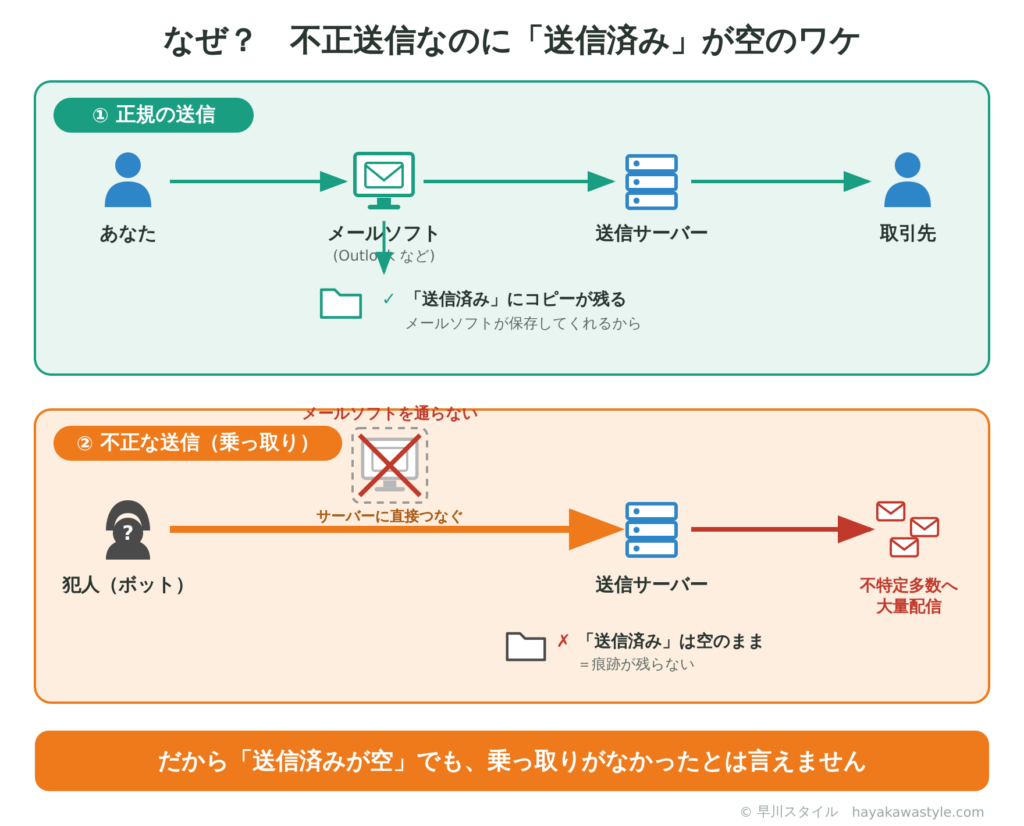
これはむしろ、この種の乗っ取りでは「普通」の状態です。
犯人はOutlookのようなメールソフトを使って送っているわけではありません。盗んだパスワードで送信サーバーに直接つないで、機械的にスパムをばらまいています。 「送信したらコピーが送信済みフォルダに残る」のは、メールソフトが親切にやってくれている処理であって、サーバーに直接つなぐ送り方では一切痕跡が残りません。
ですから「送信済みが空=送られていない」とは言えません。痕跡はサーバー側の送信ログに残っていて、サーバー会社はそれを見て検知しています。
Q. そこそこ複雑なパスワードにしていたのに、なぜ破られたの?
「文字数が多い=強い」とは限らないのが落とし穴です。
たとえば「意味のある単語(地名・名前など)+ 01 のような連番」という形は、見た目は長くても実はかなり弱いパスワードです。攻撃側は地名・人名・ローマ字読みを大量に登録した辞書を持っていて、そこに「-01」「-2024」のような“ありがちな付け足し”を組み合わせて、機械的に高速で試してきます。意味のある単語をベースにした時点で、文字数のわりに破られやすいのです。
破られる経路は、だいたい次の3つです。
- 辞書・推測による突破(上記のパターン)
- 他のサービスから流出したパスワードの使い回し(これが今いちばん多い)
- パソコンがウイルスに感染して盗まれた
Q. どこから漏れたか分からないままです。また狙われませんか?
正直にお伝えすると、メール乗っ取りの侵入経路を100%特定できることは、そう多くありません。 ログが残っていなかったり、パソコンの外で起きていたりするためです。「分からないままモヤモヤする」のは、珍しいことではありません。
大切なのは、侵入口を断定できなくても、考えられる経路をすべて塞げば、実用上のリスクは封じられるということです。
- 強固なパスワードに変更(推測・流出対策)
- 使い回しの全廃(流用対策)
- ウイルススキャン(感染経路の除外)
- フィッシングへの注意
- しばらく送信状況を監視し、再発しなければ「収束した」と判断する
100%の特定にこだわるより、全経路を塞いで一定期間見守る——これが現実的で誠実な対処です。
改めて:「本当に強いパスワード」とは
今回の教訓をふまえて、強いパスワードの条件をまとめます。
- 意味のある単語(地名・名前・誕生日など)を使わない
- できるだけ長く(最低でも12文字以上、長いほど良い)
- 英大文字・小文字・数字・記号を混ぜる
- サービスごとに別々のものにする(使い回さない)
- 「単語+連番」のような分かりやすい構造にしない
とはいえ、こんなパスワードを全部覚えるのは無理です。そこで、**パスワード管理アプリ(パスワードマネージャー)**を使って、ランダムな長い文字列を自動生成・保管するのがおすすめです。覚えるのはマスターパスワード1つだけで済みます。
メールの乗っ取り対応、自分では難しいと感じたら
ここまで読んで「手順は分かったけど、自分でやるのは不安…」と感じた方も多いと思います。それで大丈夫です。この記事のゴールは、まず落ち着いていただくこと。 そのうえで、難しい部分はプロにお任せください。
早川スタイルでは、メールの乗っ取り・不正送信トラブルの対応を承っています。
- ウイルススキャンと駆除
- メールパスワードの安全な再設定とメールソフトへの反映
- 使い回しの点検、再発防止のアドバイス
- 被害範囲の確認、取引先への影響の整理
糸魚川市内なら最短30分でかけつけます。遠方の方には、お電話・メールでのご相談や、メールでのお問い合わせも承っています。「うちのメール、大丈夫かな?」というご不安だけでも、お気軽にご相談ください。
メールは、事業者の方にとって取引先との大切な接点です。乗っ取られたままでは、知らないうちに取引先へ迷惑メールが届き、信用にかかわります。「おかしいな」と思ったら、早めの対処が肝心です。
よくあるご質問(FAQ)
Q. パスワードを変えれば、もう安心ですか? A. パスワード変更は対処の一部です。ウイルススキャンと、同じパスワードの使い回しの点検まで行って、はじめて「再発しにくい状態」になります。
Q. スマホでも同じメールを使っています。何かする必要は? A. はい。パソコンとスマホの両方で、新しいパスワードへの設定変更が必要です。どちらか片方が古いパスワードのままだと、認証エラーが出続けます。
Q. 取引先に迷惑メールが届いてしまったかもしれません。 A. 配信失敗通知やサーバーの送信ログから、ある程度の範囲が把握できます。状況によっては、取引先へひとことお詫びの連絡をしておくと安心です。早川スタイルでも確認をお手伝いできます。
Q. 糸魚川市以外でも対応してもらえますか? A. お電話・メールでのご相談を承っております。状況をお聞きして、できる範囲でアドバイスいたします。
お問い合わせ
メールの乗っ取り・不正送信、その他パソコン・スマートフォン・インターネットのお困りごとは、早川スタイルにお任せください。
📞 070-9181-9839 📧 hayakawastyle@gmail.com 🏠 新潟県糸魚川市大平4794-2
営業時間:8:30-18:00(年中無休)
無料相談・お見積もりを承っております。まずはお気軽にご連絡ください。