

新しいパソコンを購入したときに、
「ウイルス対策ソフトは別に買った方がいいですか?」
と聞かれることがよくあります。糸魚川市でパソコンサポートをしていると、この質問は本当に多くいただきます。
Windows 11には、Microsoft Defenderというセキュリティ機能が標準で搭載されています。
以前は「Windowsに付属する最低限のウイルス対策」という印象がありましたが、現在のDefenderは大きく進化しており、正しく設定されていれば、多くの個人利用者や小規模事業者にとって十分な防御力があります。
ただし、パソコンに最初から入っている状態のまま、すべての機能が最適に設定されているとは限りません。
今回は、Microsoft Defenderの実力と、有料セキュリティソフトとの違い、確認しておきたい設定について解説します。
結論:多くの人はDefenderで十分
次の条件を満たしているパソコンであれば、一般的な家庭利用では、Microsoft Defenderをセキュリティソフトとして使用して問題ありません。
- サポート中のWindows 11を使用している
- Windows Updateを定期的に実行している
- Defenderのリアルタイム保護が有効
- クラウド保護やSmartScreenが有効
- 大切なデータを別の場所にバックアップしている
反対に、Defenderが入っているからといって、Windows Updateを止めたり、不審なメールや広告を開いたりしても安全というわけではありません。
セキュリティソフトは重要ですが、それだけですべての被害を防げるものではありません。
Microsoft Defenderの検出能力は高い
独立系セキュリティ評価機関「AV-TEST」が2026年4月に公表したWindows 11向けテストでは、Microsoft Defenderは次の3項目すべてで6点満点を獲得しました。
- 防御力:6点
- パソコンへの負荷:6点
- 誤検知などの使いやすさ:6点
このテストでは、有名な有料製品の多くも同じく満点を獲得しています。つまり、基本的な防御能力では、Defenderも有料製品と同じ上位グループに入っています。
また、AV-Comparativesが2026年2月から5月にかけて実施した、実際のインターネット利用に近い400件のテストでは、Microsoft製品の防御率は99.0%(400件中396件をブロック)で、最高ランクの「ADVANCED+」を獲得しました。
同じテストではKasperskyが99.8%、Bitdefenderが99.5%、Avast・AVG・Nortonが99.3%でした。Defenderがすべてのテストで1位というわけではありませんが、実用上は十分に高い水準です。
さらに注目したいのは、このテストでDefenderは正規サイト・正規ファイルの誤ブロック(誤検知)が0件で、20製品中もっとも少なかったことです。誤検知が少ないということは、仕事で使うソフトや正しいダウンロードを、ウイルスと間違えて止められにくいということです。業務用パソコンや、操作に不安のある方のパソコンでは、この「余計なブロックの少なさ」も大切なポイントになります。
なお、これらは半年ごとにまとめて公表される最新の試験結果に基づく数値です。Defenderは直近の月次テストでも引き続き上位を維持しています。
有料セキュリティソフトとの違い
Defenderと有料製品の差は、ウイルスの検出能力だけではありません。
| 製品 | 実務上の特徴 |
|---|---|
| Microsoft Defender | Windowsに標準搭載。追加料金や更新手続きがなく、動作も比較的自然 |
| Norton | セキュリティ以外の付加機能やサポートを含む総合型 |
| ESET | 設定項目が多く、業務用パソコンでも細かな運用がしやすい |
| McAfee | 複数端末の保護などをまとめた総合型 |
| ウイルスバスター | 国内での知名度が高く、一般利用者向けの案内がわかりやすい |
| Malwarebytes | 不審なプログラムの調査や、セカンドオピニオンとして利用されることが多い |
| Kaspersky・Bitdefender | 第三者テストで高い防御結果を出すことが多い上位製品 |
有料ソフトには、製品によって次のような機能が含まれます。
- 電話やチャットによるサポート
- VPN
- パスワード管理
- 個人情報の流出監視
- 保護者向け機能
- 複数端末の一括管理
- 法人向けの管理画面や感染状況の確認
こうした機能が必要な場合は、有料製品を選ぶ意味があります。
一方、ウイルス対策だけが目的であれば、Defenderを正しく設定し、その費用をバックアップやパソコンの定期点検に使う方が効果的な場合もあります。
Defenderで確認したいおすすめ設定
ここからは、Windows 11の初期状態から確認しておきたい設定を紹介します。
表示される名称は、Windowsの更新状況によって多少異なる場合があります。
1.基本的な保護機能をすべてオンにする
「Windowsセキュリティ」を開き、次の場所へ進みます。
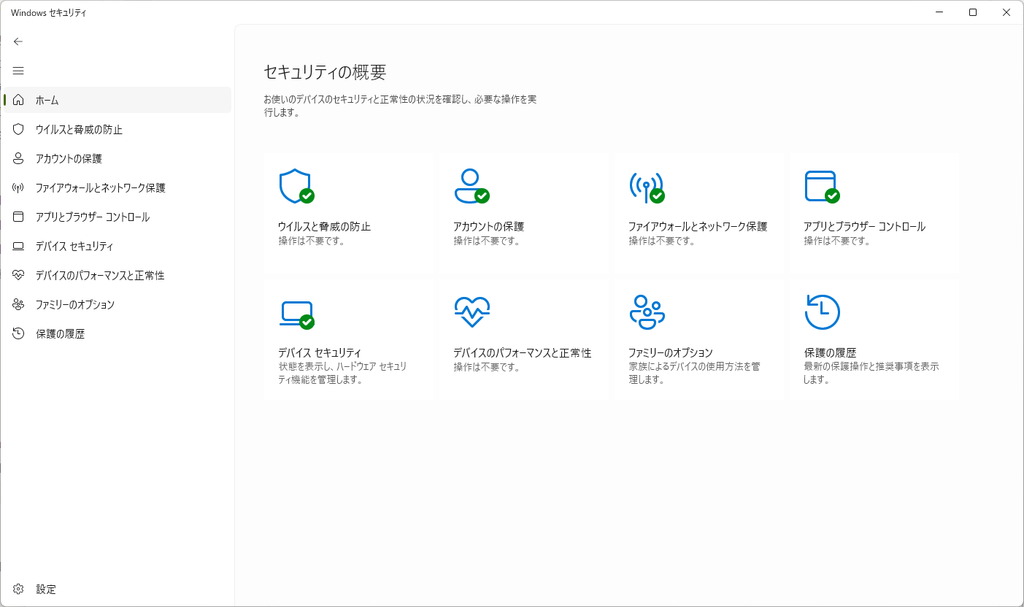
ウイルスと脅威の防止 → ウイルスと脅威の防止の設定 → 設定の管理
次の項目がオンになっていることを確認します。
- リアルタイム保護
- クラウド提供の保護
- サンプルの自動送信
- 改ざん防止
特にクラウド提供の保護は、パソコン内のウイルス定義だけで判断するのではなく、Microsoftのクラウド側へ照会して、新しい不審ファイルを判定する機能です。
Microsoftも、クラウド保護をオンにしておくことを推奨しています。
改ざん防止は、ウイルスや遠隔操作犯によってDefenderの設定を無効にされにくくする機能です。
2.「望ましくない可能性のあるアプリ」をブロックする
次の場所を開きます。
Windowsセキュリティ → アプリとブラウザーコントロール → 評判ベースの保護設定
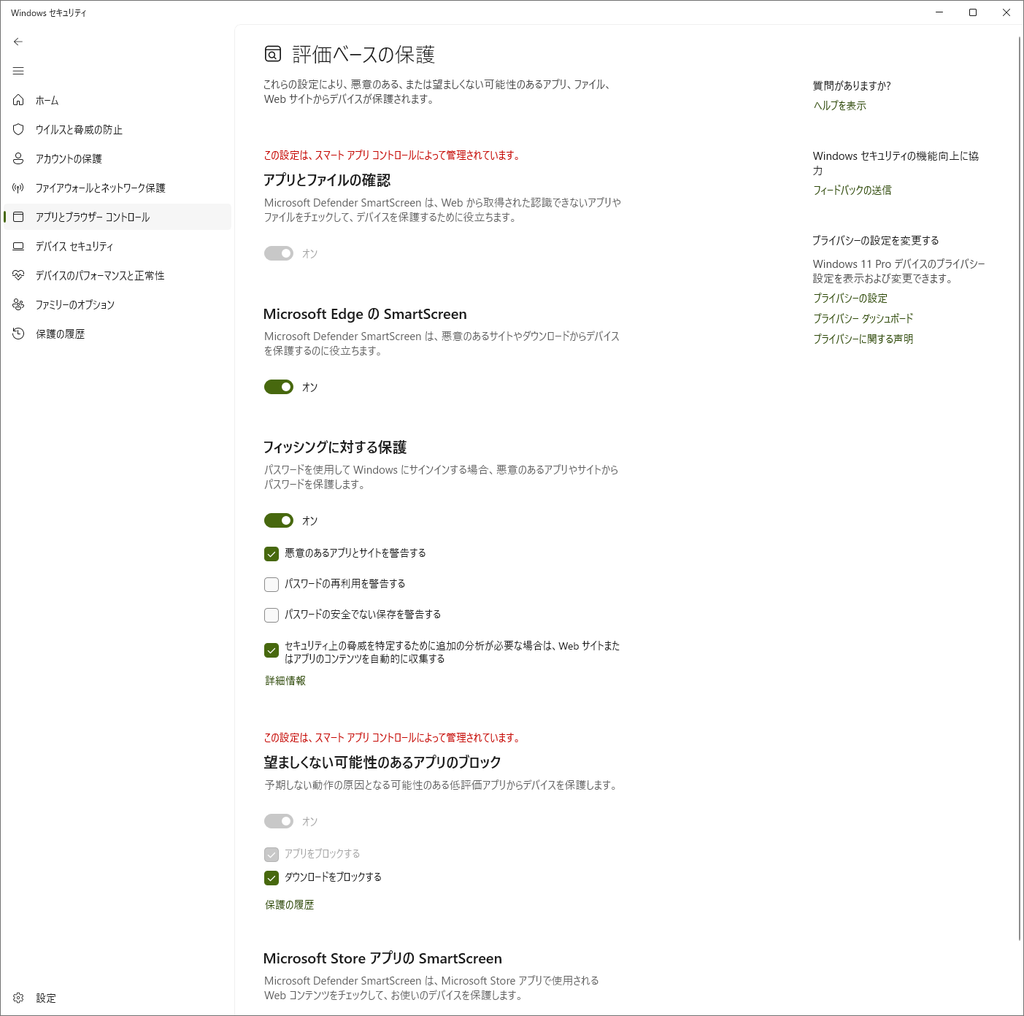
「望ましくない可能性のあるアプリのブロック」をオンにします。
さらに、次の2項目が両方ともオンになっていることを確認してください。
- アプリをブロック
- ダウンロードをブロック
これは、明確なウイルスではなくても、広告を大量に表示したり、パソコンを遅くしたり、不要なソフトを追加したりするプログラムを防ぐ機能です。
Microsoftも、アプリとダウンロードの両方をブロックすることを推奨しています。
無料ソフトをよくダウンロードする人や、広告をクリックしてしまうことがある人は、特に確認しておきたい設定です。
3.SmartScreenをオンにする
同じ「評判ベースの保護設定」の中で、次の項目を確認します。
- アプリとファイルの確認
- Microsoft Edge用SmartScreen
- フィッシング保護
- Microsoft StoreアプリのSmartScreen
SmartScreenは、危険性が報告されているWebサイトや、不審なダウンロードファイルを警告する機能です。
偽のウイルス警告や、テクニカルサポート詐欺、フィッシングサイトを防ぐうえでも重要です。
4.メモリ整合性を確認する
次の場所を開きます。
Windowsセキュリティ → デバイスセキュリティ → コア分離の詳細
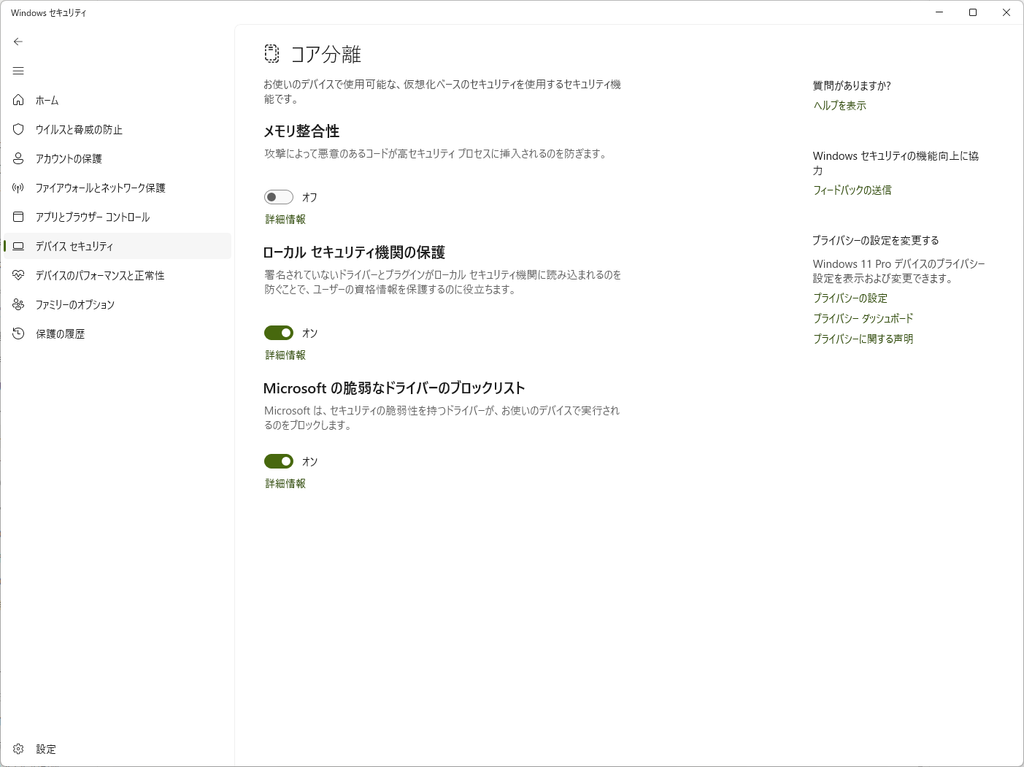
「メモリ整合性」がオンになっているか確認します。
メモリ整合性は、Windowsの重要な処理を隔離し、悪意のあるプログラムやドライバーから保護する機能です。
ただし、古いプリンターや特殊な周辺機器を使用しているパソコンでは、ドライバーが対応していない場合があります。
オンにできない場合は、無理に設定を変更せず、表示される互換性のないドライバーを確認してください。
5.ランサムウェア防止は使用環境を確認してから
Defenderには、「コントロールされたフォルダーアクセス」というランサムウェア対策機能があります。
有効にすると、信頼されていないアプリが、ドキュメントや写真などの重要なファイルを書き換えることを防ぎます。
ただし、会計ソフト、スキャナーソフト、バックアップソフトなど、正常なソフトの動作を止めてしまうことがあります。
そのため、すべてのパソコンで無条件にオンにするのではなく、使用しているソフトを確認したうえで設定する必要があります。
特に会社のパソコンでは、最初に監査モードで影響を確認してから有効化する方法が安全です。
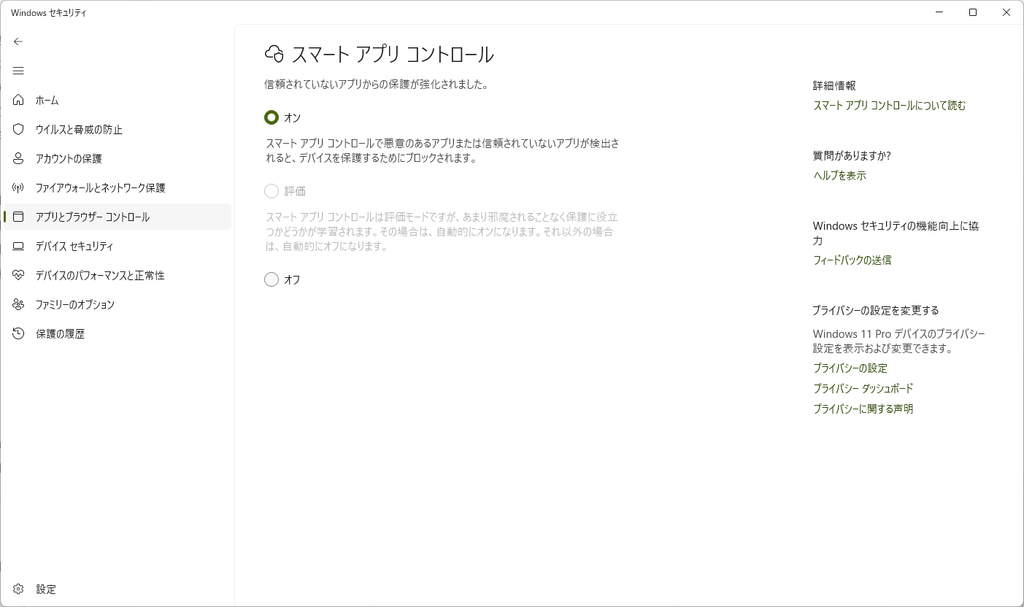
6.Smart App Controlは人を選ぶ
対応しているWindows 11では、「Smart App Control」という機能も利用できます。
信頼性を確認できないアプリの起動を防ぐ強力な機能ですが、古い業務ソフトや、電子署名のないソフトが止められることがあります。
また、現時点では「このアプリだけ許可する」という個別の例外設定がありません。
Web閲覧、メール、Microsoft Officeが中心のパソコンには向いていますが、特殊な業務ソフトを使用するパソコンでは、事前確認が必要です。
セキュリティソフトを2本入れるのはおすすめしません
Defenderと他社製のウイルス対策ソフトを、両方ともリアルタイムで動かせば安全性が2倍になるわけではありません。
通常は、他社製のウイルス対策ソフトをインストールすると、Defenderのウイルス対策機能が自動的に停止または待機状態になります。
複数のウイルス対策ソフトが残っていると、パソコンが遅くなったり、更新やスキャンが正常に動作しなくなったりすることがあります。
以前使用していたセキュリティソフトの期限が切れた場合は、古いソフトを削除し、現在どの製品がパソコンを保護しているか確認することが大切です。
Defenderが入っていてもバックアップは必要
Defenderはウイルスや不審なプログラムを防ぐ機能であり、バックアップソフトではありません。
次のようなトラブルでは、セキュリティソフトだけではデータを戻せません。
- SSDやハードディスクの故障
- 誤操作による削除
- パソコンの水没や落下
- 落雷や停電
- ランサムウェアによる暗号化
- Microsoftアカウントやメールの乗っ取り
大切な写真や仕事の書類は、外付けドライブやクラウドなど、パソコン本体とは別の場所にも保存しておきましょう。
Windows 10はDefenderが動いていても注意
Windows 10は、2025年10月14日に通常のサポートが終了しました。
パソコン自体は引き続き動作しますが、原則として無料のセキュリティ更新が提供されません。Defenderが動いていても、OSの弱点が修正されなければ安全性は下がっていきます。
Windows 10を使用している場合は、Windows 11への移行、対象となる延長セキュリティ更新、パソコンの買い替えなどを検討する必要があります。
👉 関連記事:愛用の家計簿ソフトも継続!個人ノートPCを1万円でWindows 11へ安全移行(糸魚川市上早川)
早川スタイルの考え方
早川スタイルでは、一般的な個人利用のパソコンについては、Microsoft Defenderを適切に設定すれば、必ずしも有料セキュリティソフトを追加する必要はないと考えています。
ただし、次のような場合は、使用状況に合った個別の対策が必要です。
- 仕事の重要なデータを保存している
- 複数台のパソコンを使用している
- 従業員が同じパソコンを利用する
- 遠隔操作詐欺や不審な警告が表示された
- 以前ウイルスに感染した可能性がある
- どのセキュリティソフトが動いているかわからない
- バックアップができていない
糸魚川市でパソコンのセキュリティ設定やウイルス確認、不要なセキュリティソフトの整理、Windows 11への移行などでお困りの方は、早川スタイルへご相談ください。
パソコンの使用状況を確認し、必要以上に高額なソフトを勧めるのではなく、その方に合った安全な設定をご案内します。パソコンサポートでお預かりした際に、今回ご紹介したDefenderのチェックもあわせてご確認いたします。
無料相談・お見積もりのお問い合わせ
📞 070-9181-9839 📧 hayakawastyle@gmail.com 🏠 新潟県糸魚川市大平4794-2
営業時間:8:30-18:30(年中無休)
※本記事の内容は2026年8月時点の情報です。Windowsの更新によって、設定名や画面表示が変更される場合があります。テスト結果はAV-TEST(2026年4月・Windows 11個人向け)およびAV-Comparatives(実環境保護テスト2026年2〜5月)の公表値に基づきます。

